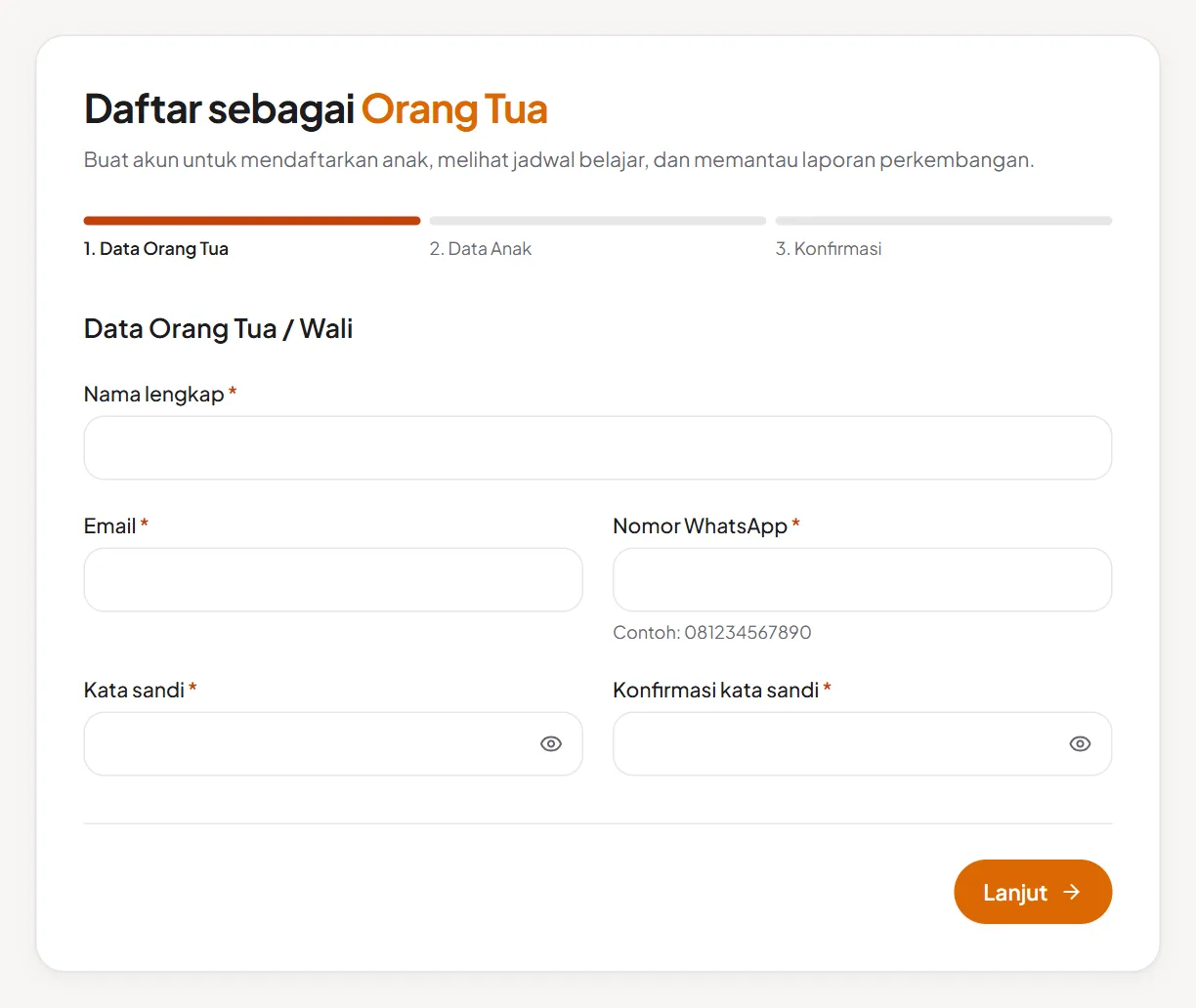
Membuat akun
Buka Daftar → Daftar sebagai Orang Tua. Pendaftaran terdiri dari tiga langkah: Data Orang Tua, Data Anak, dan Konfirmasi.
This guide is currently available in Indonesian only.
Langkah demi langkah memakai dashboard orang tua KawanTumbuh.id, dari mendaftarkan anak sampai membaca laporan perkembangan. Semua gambar diambil dari aplikasi dengan data contoh.
Diperbarui: 25 Oktober 2026
Bagian 1
Membuat akun, mendaftarkan anak, dan Assessment Pertama.
Buka Daftar → Daftar sebagai Orang Tua. Pendaftaran terdiri dari tiga langkah: Data Orang Tua, Data Anak, dan Konfirmasi.
Isi nama, tanggal lahir, area tempat tinggal, kebutuhan belajar, dan tujuan belajar anak. Diagnosis tidak wajib: cukup pilih hal yang ingin dikembangkan. Punya lebih dari satu anak? Klik Tambah anak lain.
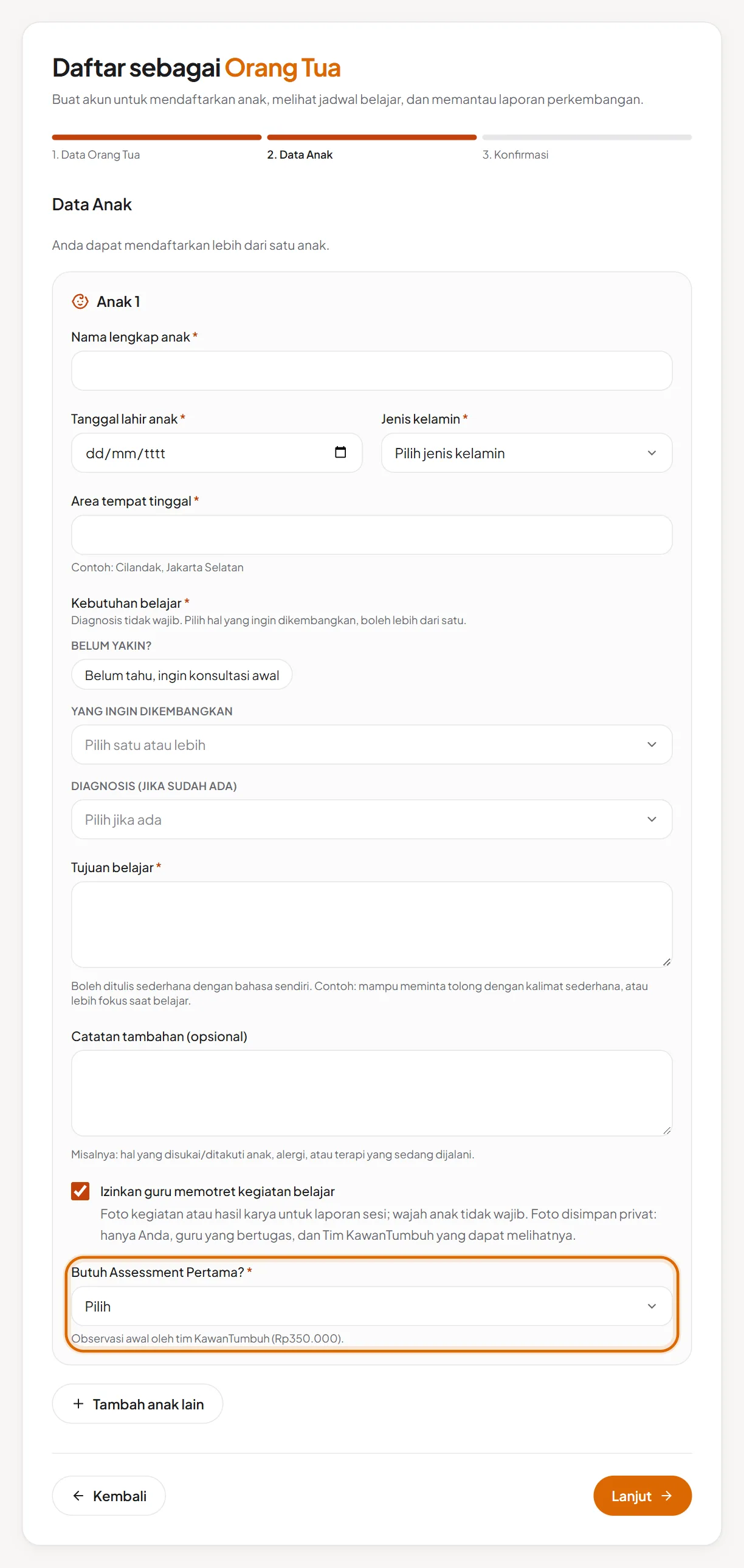
Untuk setiap anak, jawab Butuh Assessment Pertama?
Selama Assessment Pertama belum selesai, formulir Ajukan Sesi hanya menawarkan Program Asesmen. Status dan unggah ulang dokumen ada di Profil Anak.
Bila Anda meminta Assessment Pertama dari tim KawanTumbuh, isi dulu Formulir Assessment Awal. Buka Profil Anak dan klik Isi formulir pada bagian Assessment Pertama. Tautan yang sama juga muncul di Beranda dan Jadwal Belajar.
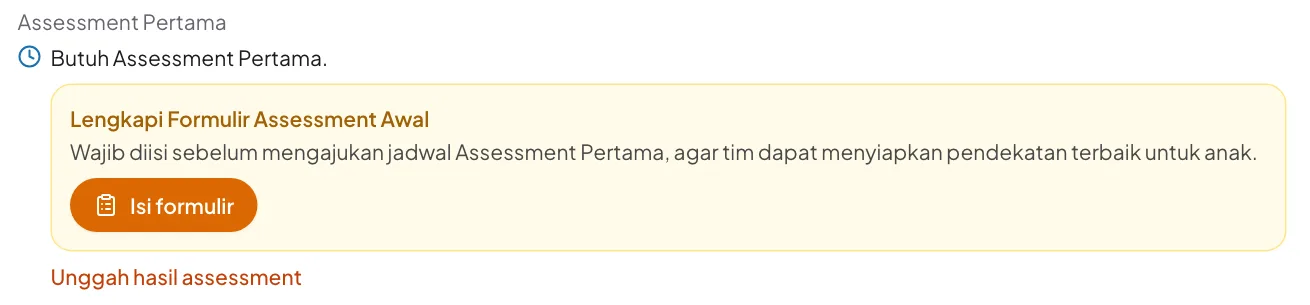
Formulir berisi riwayat kehamilan & kelahiran, perkembangan, diagnosis & terapi, kesehatan, kemandirian sehari-hari, sekolah & interaksi sosial, serta gambaran anak dan keluarga. Nama, tanggal lahir, dan jenis kelamin anak diambil dari Profil Anak, jadi tidak perlu diisi lagi. Pertanyaan lanjutan hanya muncul bila relevan dengan jawaban Anda.
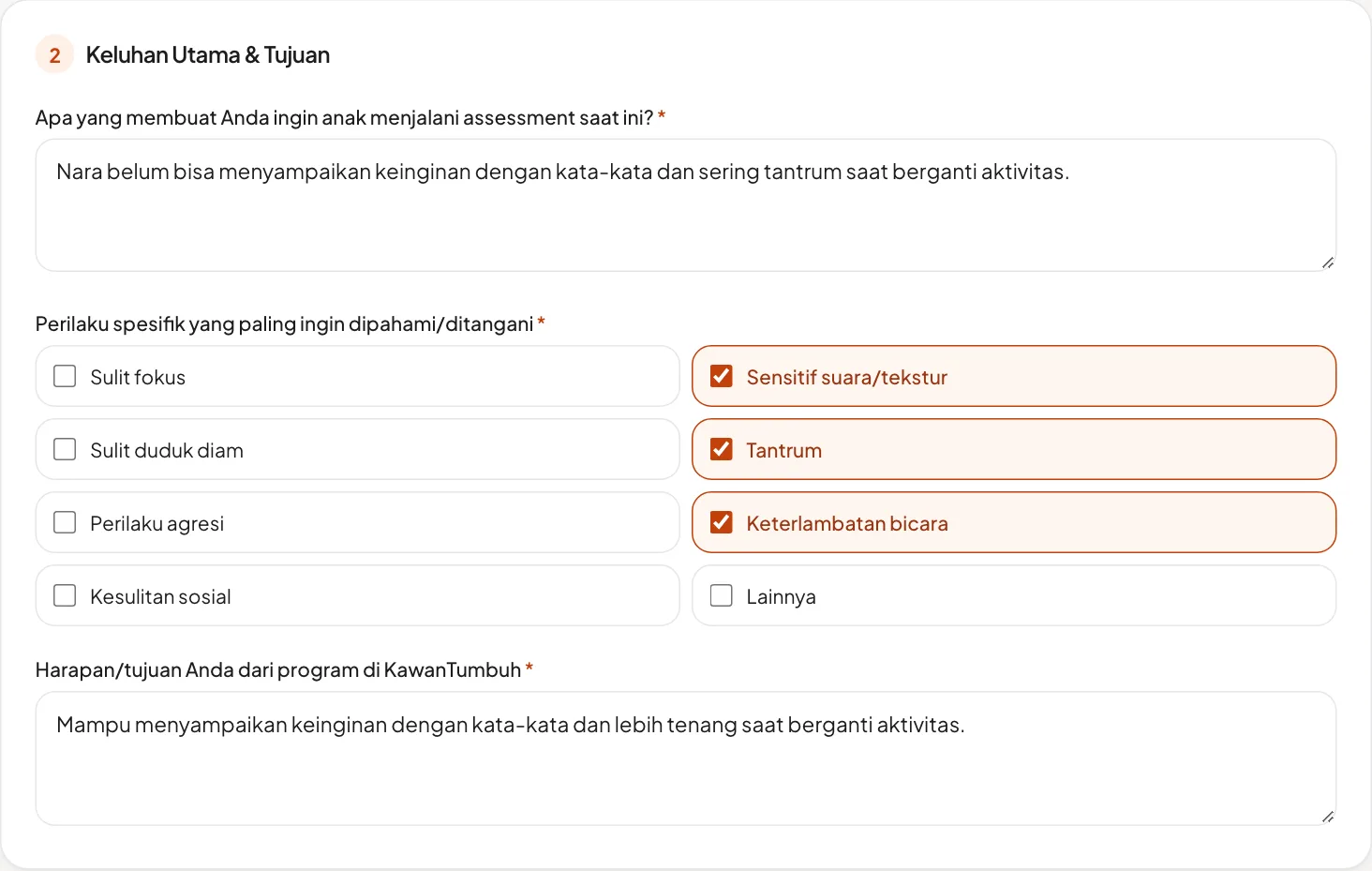

Setelah terkirim, klik Ajukan jadwal Program Asesmen. Jawaban masih bisa diperbarui bila ada yang berubah.
Jawaban formulir hanya dapat dilihat oleh Anda dan tim KawanTumbuh, tidak oleh guru.
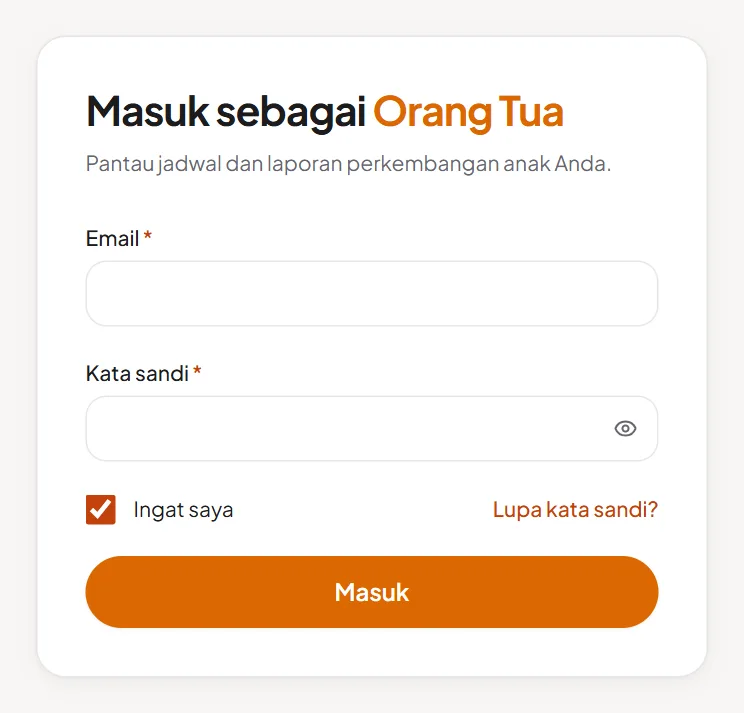
Gunakan Masuk → Masuk sebagai Orang Tua. Centang Ingat saya di perangkat pribadi. Lupa kata sandi? Klik Lupa kata sandi? untuk menerima tautan atur ulang lewat email.
Bagian 2
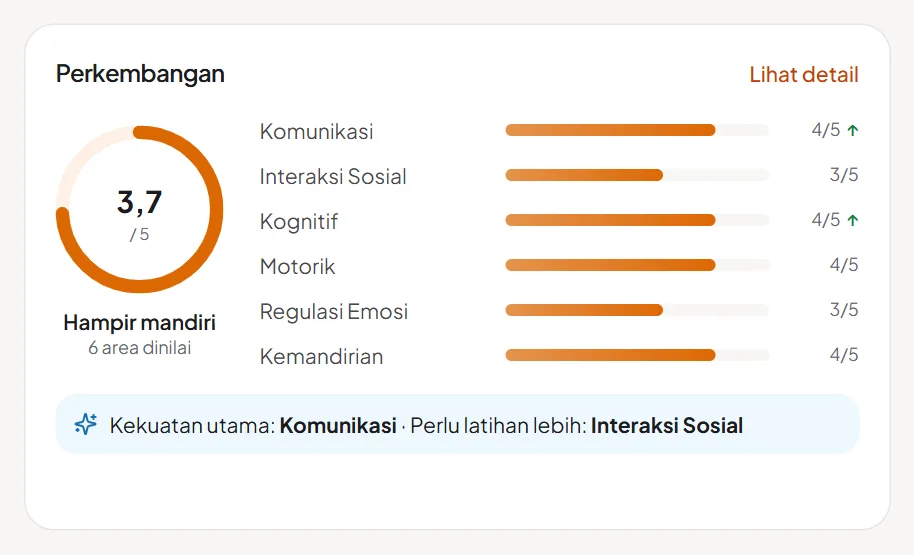
Sesi berikutnya, tagihan, Kebun Keluarga, dan ringkasan perkembangan anak.
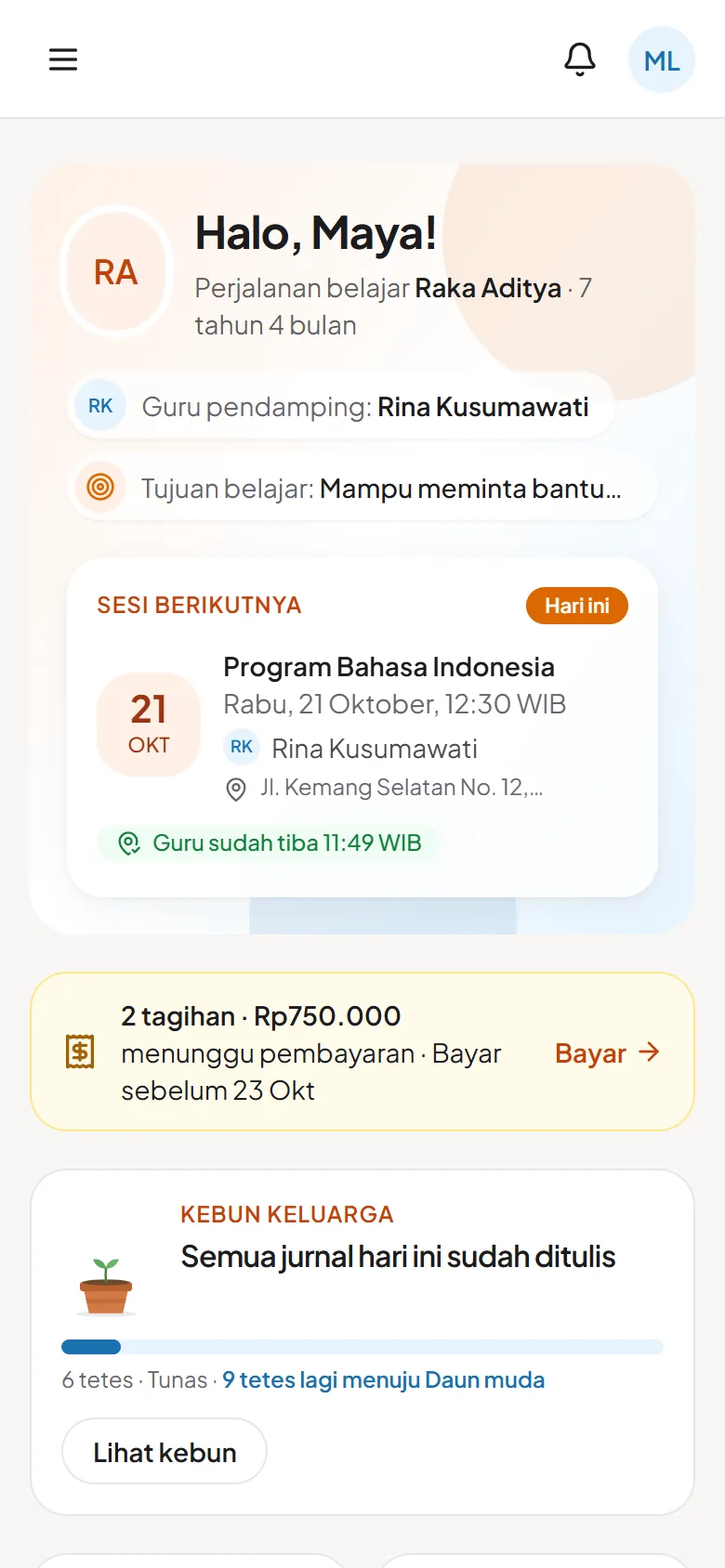
Halaman pertama setelah masuk berisi:
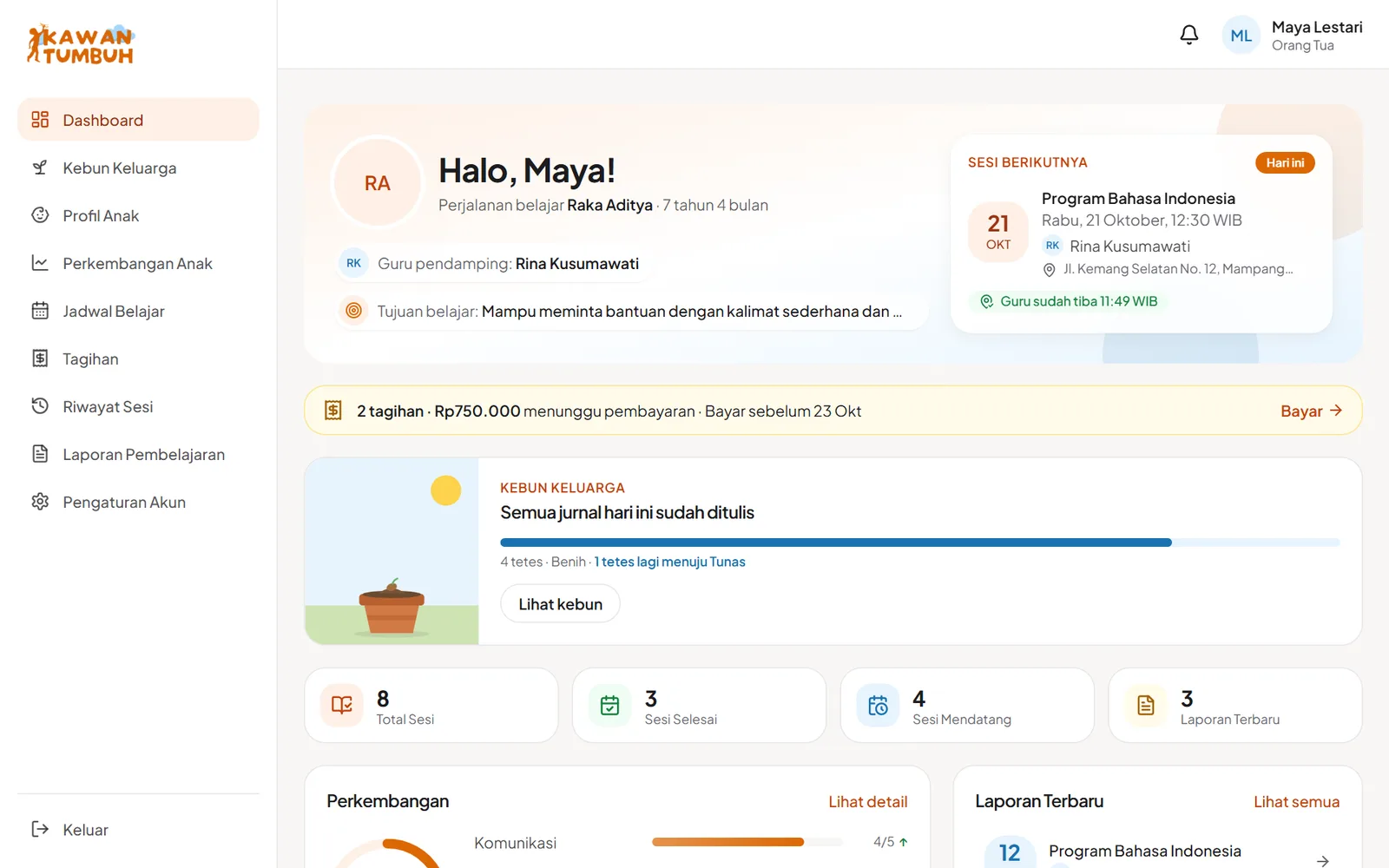
Punya lebih dari satu anak? Pilih anak lewat pemilih anak di bagian atas halaman. Jadwal, laporan, dan perkembangan mengikuti anak yang dipilih.
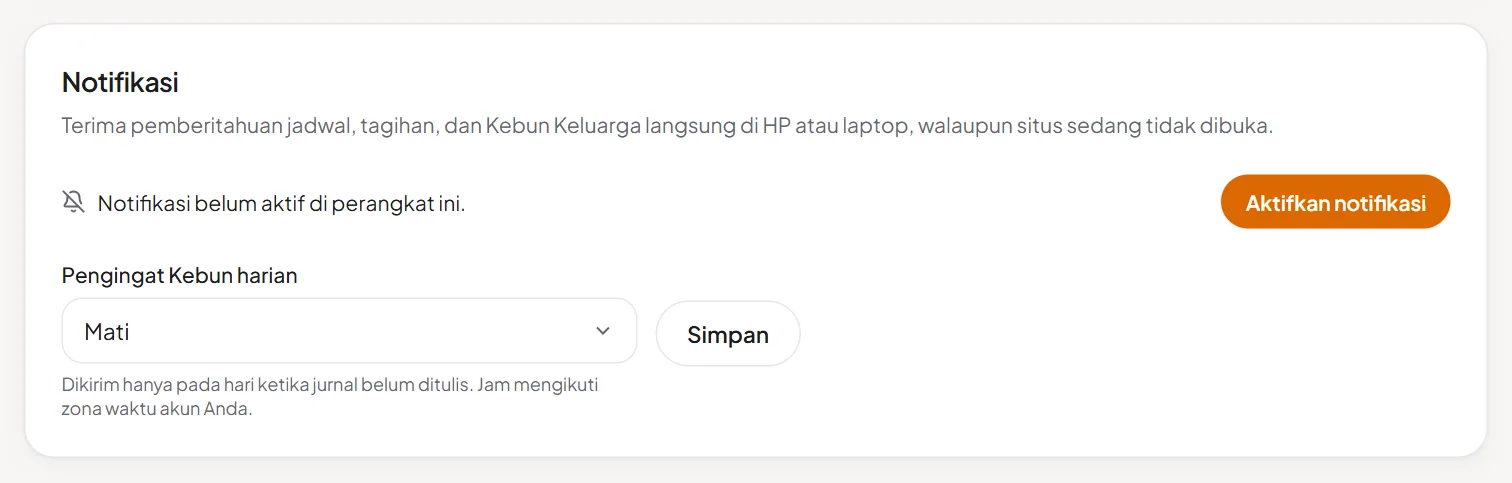
Ikon lonceng berisi pemberitahuan: guru dikonfirmasi, guru sudah tiba, laporan baru, pengingat tagihan, dan lainnya. Klik Aktifkan notifikasi di perangkat ini agar pemberitahuan muncul di HP atau laptop walau KawanTumbuh sedang tidak dibuka.
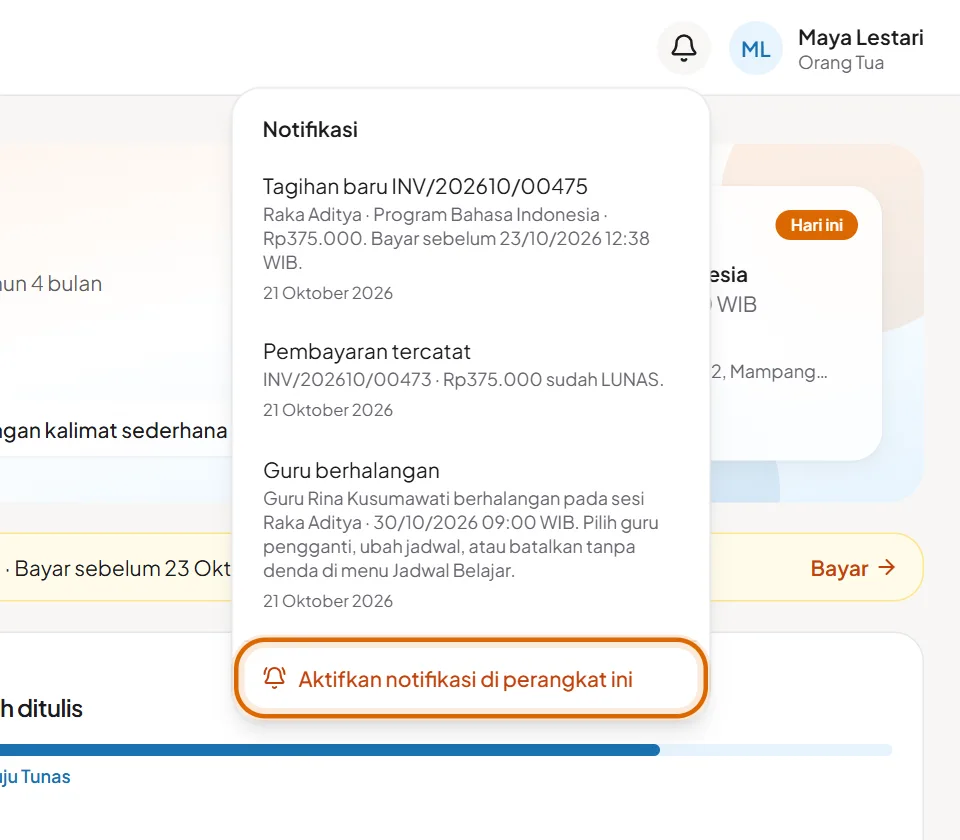
Di iPhone, notifikasi hanya bisa diaktifkan dari aplikasi yang sudah dipasang di layar utama (Safari → Bagikan → Tambahkan ke Layar Utama), iOS 16.4 ke atas.
Bagian 3
Data belajar anak dan titik lokasi rumah untuk guru.
Menu Profil Anak berisi data, kebutuhan, dan tujuan belajar setiap anak. Klik Ubah untuk memperbarui, Ganti foto untuk menambah foto, atau Tambah Anak untuk mendaftarkan anak lain.
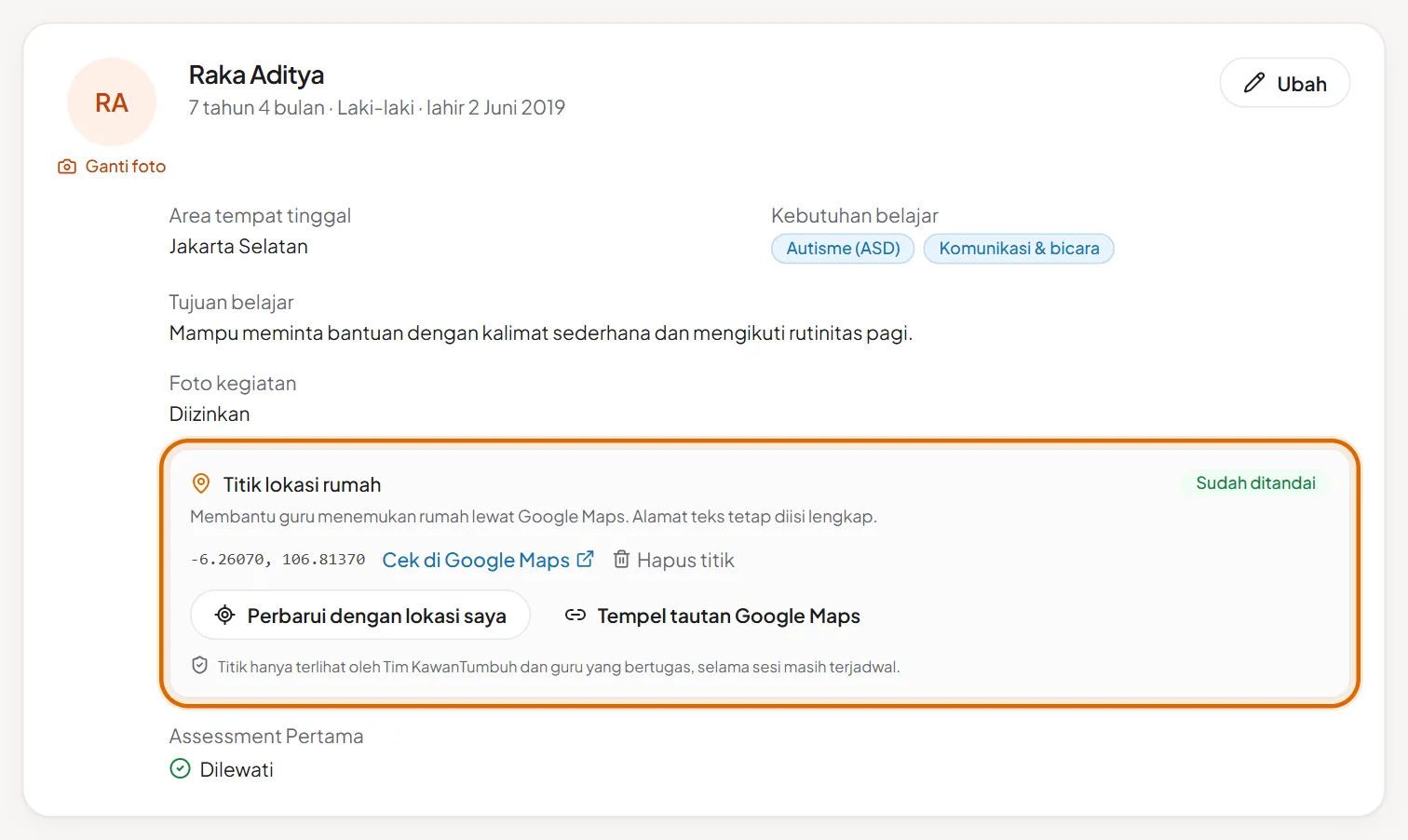
Titik lokasi membantu guru menemukan rumah Anda lewat Google Maps. Tandai sekali, dan semua sesi tatap muka berikutnya ikut memakainya.
Titik hanya terlihat oleh tim KawanTumbuh dan guru yang bertugas, selama sesi masih terjadwal. Tetap isi alamat lengkap sebagai patokan.
Setiap laporan sesi tatap muka berisi minimal 1 foto kegiatan atau hasil karya anak; wajah anak tidak wajib. Foto disimpan privat dan hanya terlihat oleh Anda, guru yang bertugas, dan tim KawanTumbuh.
Tidak ingin anak difoto? Klik Ubah di Profil Anak, hapus centang Izinkan guru memotret kegiatan belajar, lalu simpan. Guru tidak akan memotret anak tersebut dan laporan dikirim tanpa foto. Pilihan yang sama ada saat mendaftar.
Bagian 4
Sesi satuan dan paket jadwal rutin.
Buka Jadwal Belajar → Ajukan Sesi.
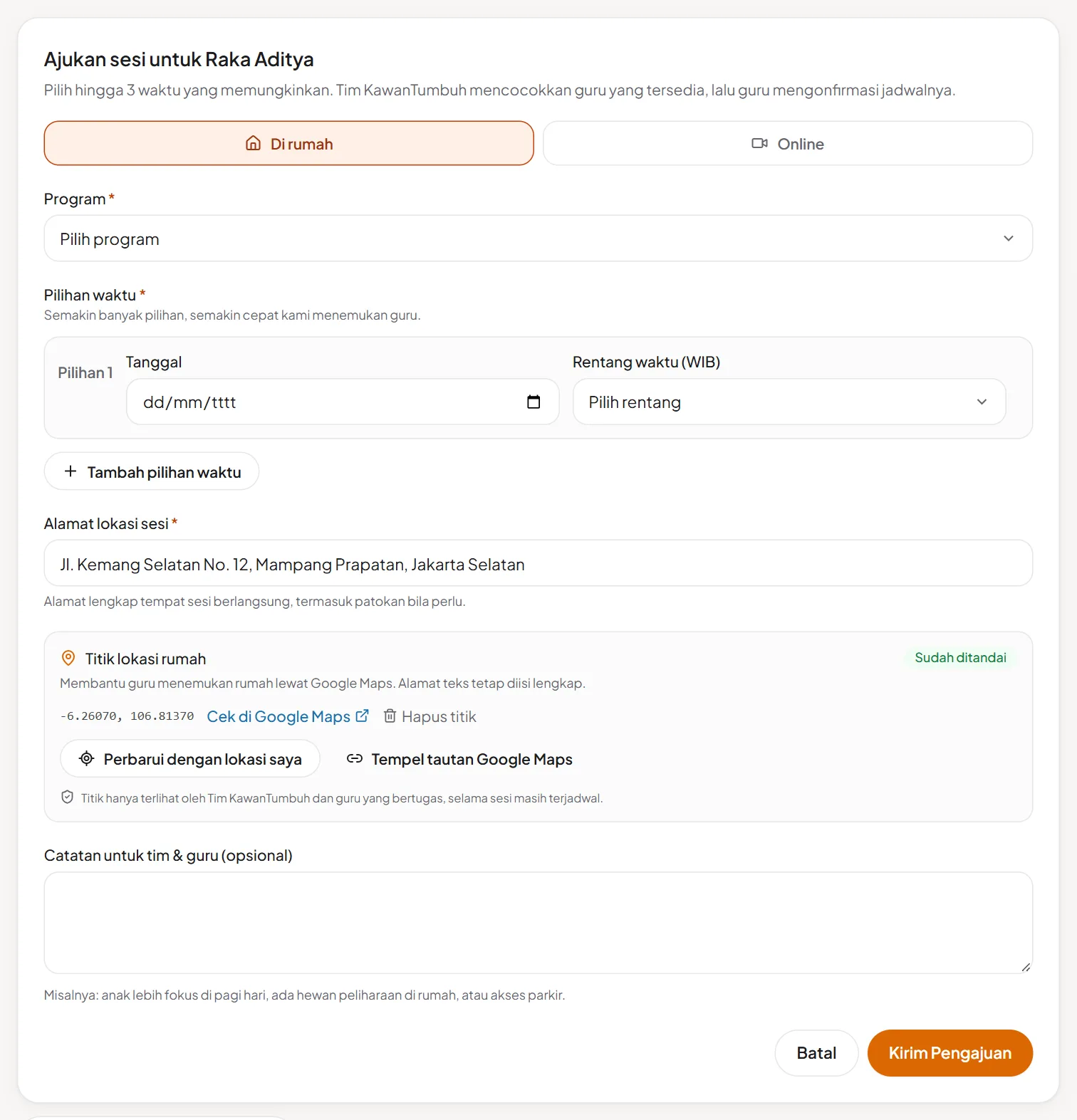
Tim KawanTumbuh mencocokkan guru yang tersedia, lalu guru mengonfirmasi jadwalnya. Anda mendapat notifikasi saat sesi terkonfirmasi, dan tagihannya langsung dibuat.
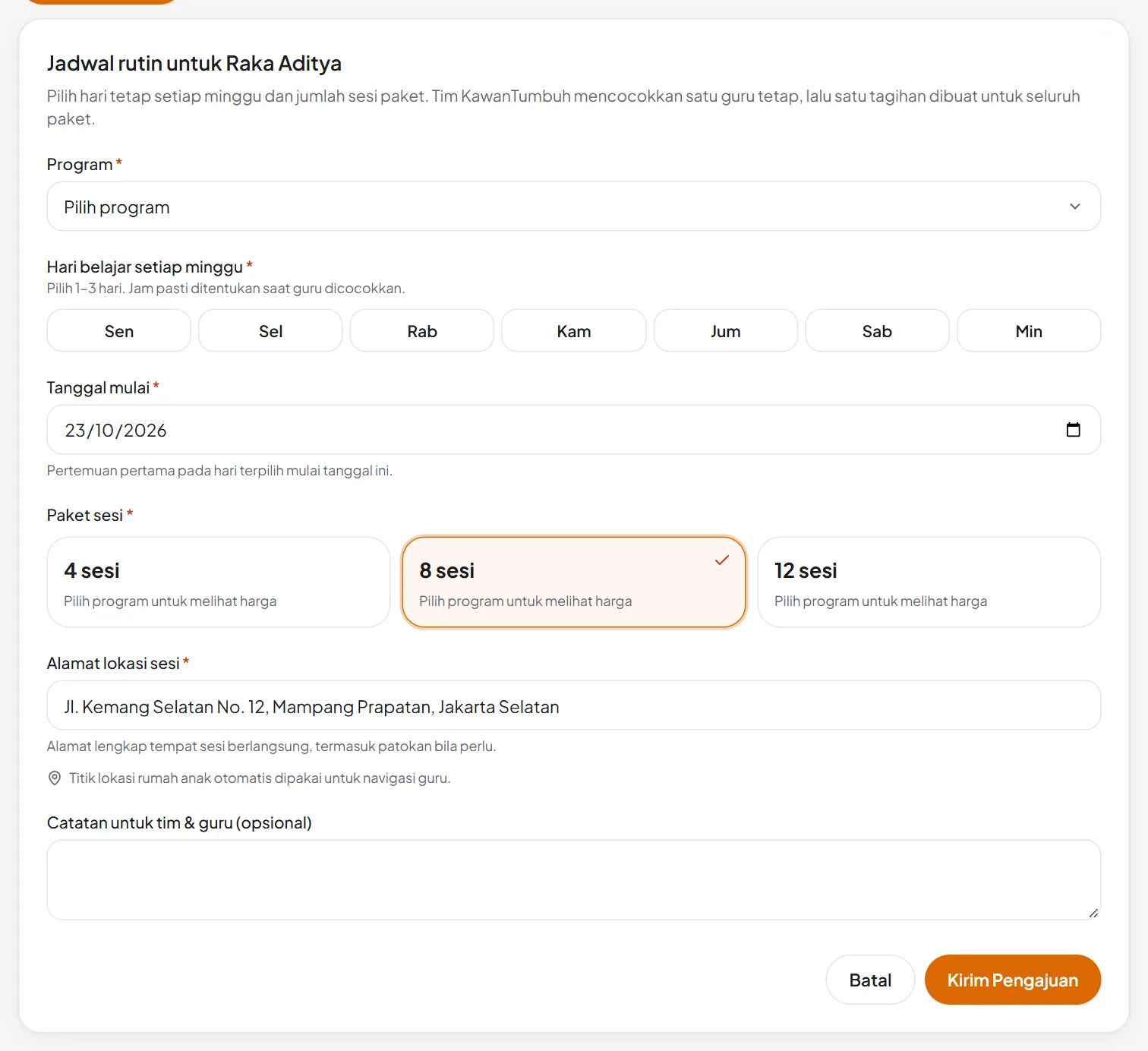
Ingin belajar rutin setiap minggu dengan guru yang sama? Klik Ajukan Jadwal Rutin (Paket). Pilih 1–3 hari dalam seminggu beserta rentang jamnya, tanggal mulai, dan jumlah pertemuan (paket 4, 8, atau 12). Paket mendapat potongan harga dan dibayar dengan satu tagihan.
Untuk sesi online, tautan Google Meet atau Zoom muncul di kartu sesi. Tombol Gabung Kelas aktif 15 menit sebelum kelas sampai kelas berakhir, dan Anda mendapat pengingat sekitar 60 menit sebelumnya. Setelah kelas, dashboard menanyakan Bagaimana kelas online tadi?. Jawab agar tim tahu bila ada kendala.
Bagian 5
Kedatangan guru, ubah jadwal, pembatalan, dan saat guru berhalangan.
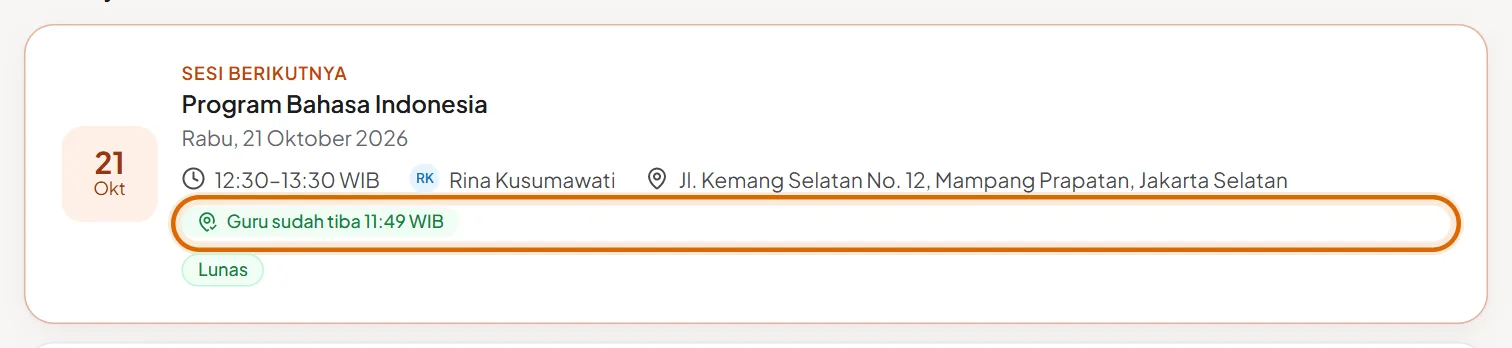
Saat guru check-in di lokasi, kartu sesi menampilkan jam kedatangannya dan Anda mendapat notifikasi.
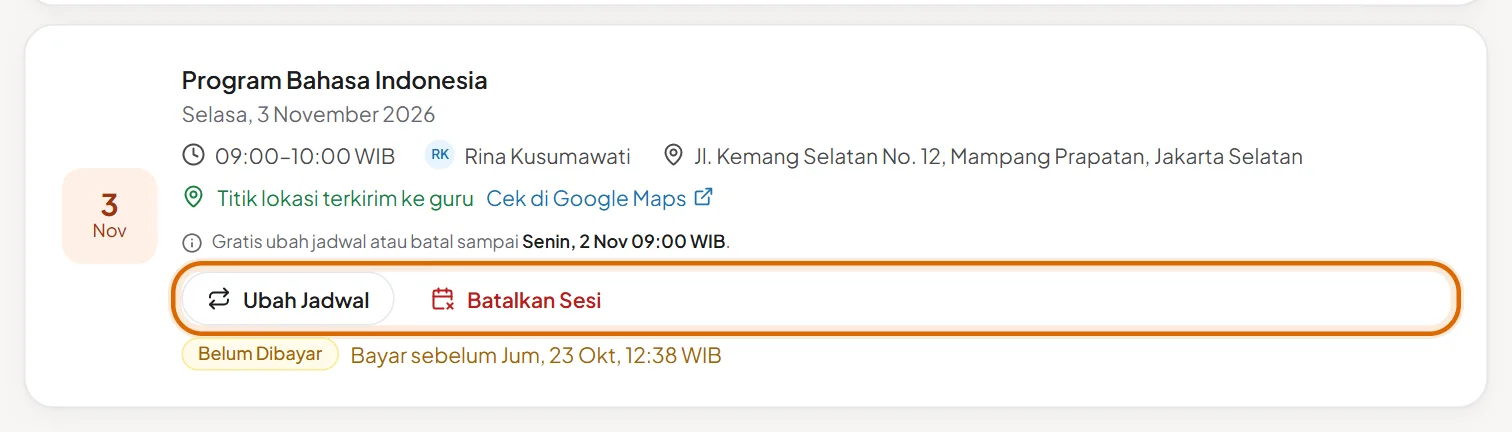
Selama sesi masih lebih dari 24 jam lagi, kartu sesi menampilkan Ubah Jadwal dan Batalkan Sesi, beserta batas waktu gratisnya.
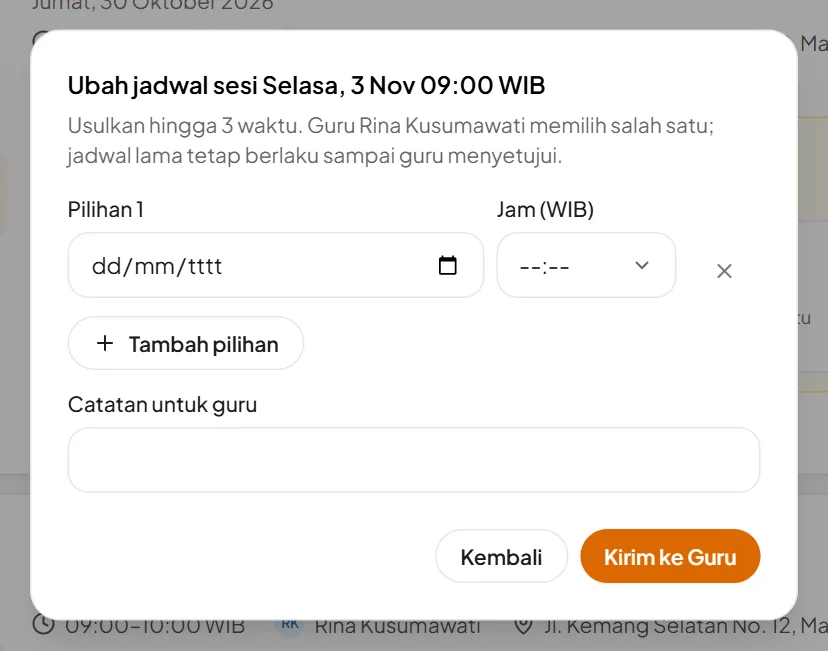
Klik Ubah Jadwal, usulkan hingga 3 waktu baru (pukul 08.00–18.00 WIB, kelipatan 30 menit), lalu klik Kirim ke Guru.
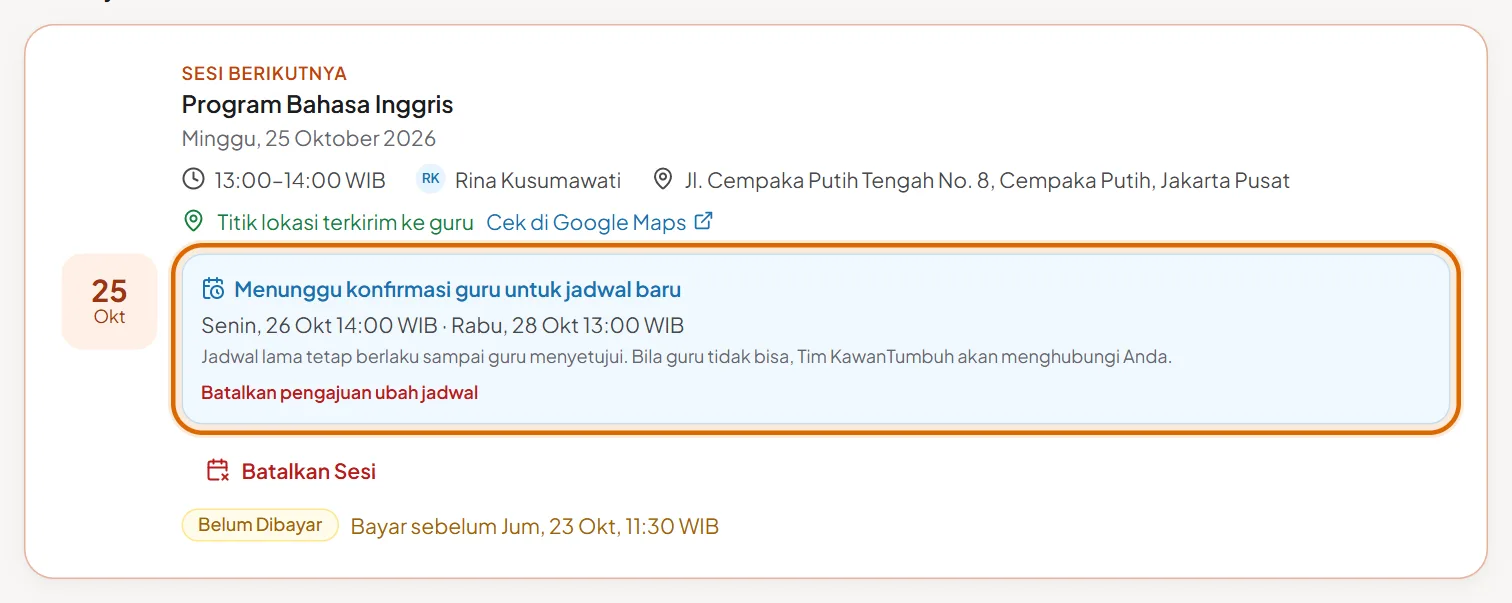
Guru memilih salah satu waktu. Jadwal lama tetap berlaku sampai guru menyetujui. Permintaan gugur bila sesi tinggal kurang dari 24 jam.
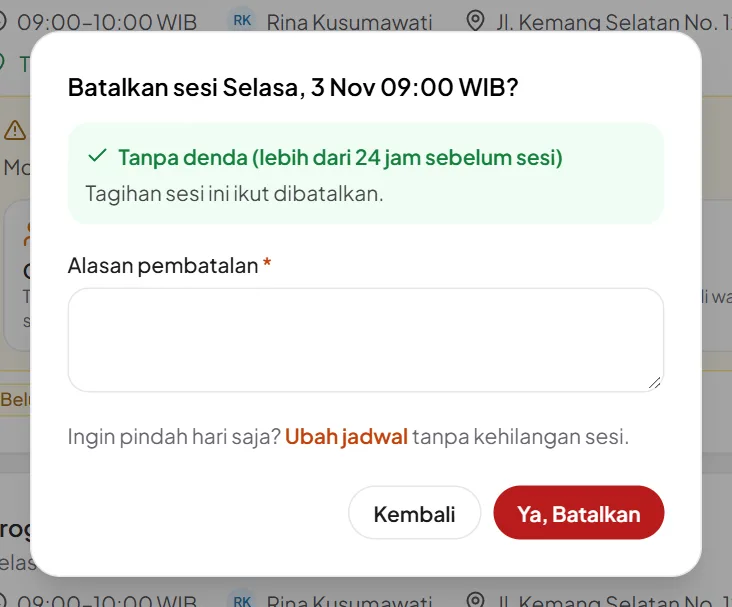
Tagihan yang tidak dibayar sampai batas waktunya membuat sesi dibatalkan otomatis.
Bila guru berhalangan, Anda langsung mendapat notifikasi dan kartu sesi di Jadwal Belajar menampilkan pilihan. Pilihannya tergantung kapan guru mengabari.
Dikabari 24 jam atau lebih sebelum sesi, ada tiga pilihan:
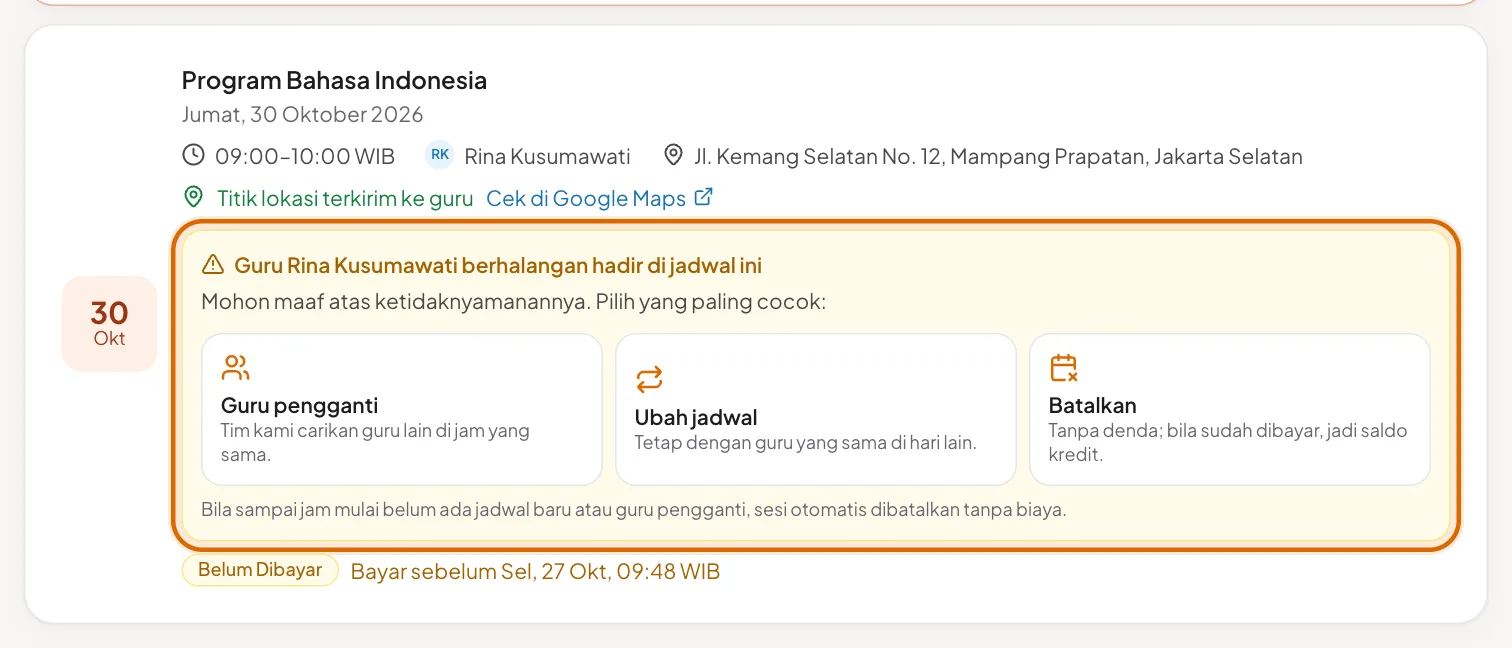
Dikabari kurang dari 24 jam (mendadak), guru pengganti tidak tersedia karena waktunya terlalu dekat. Pilih Ubah jadwal atau Batalkan tanpa denda.
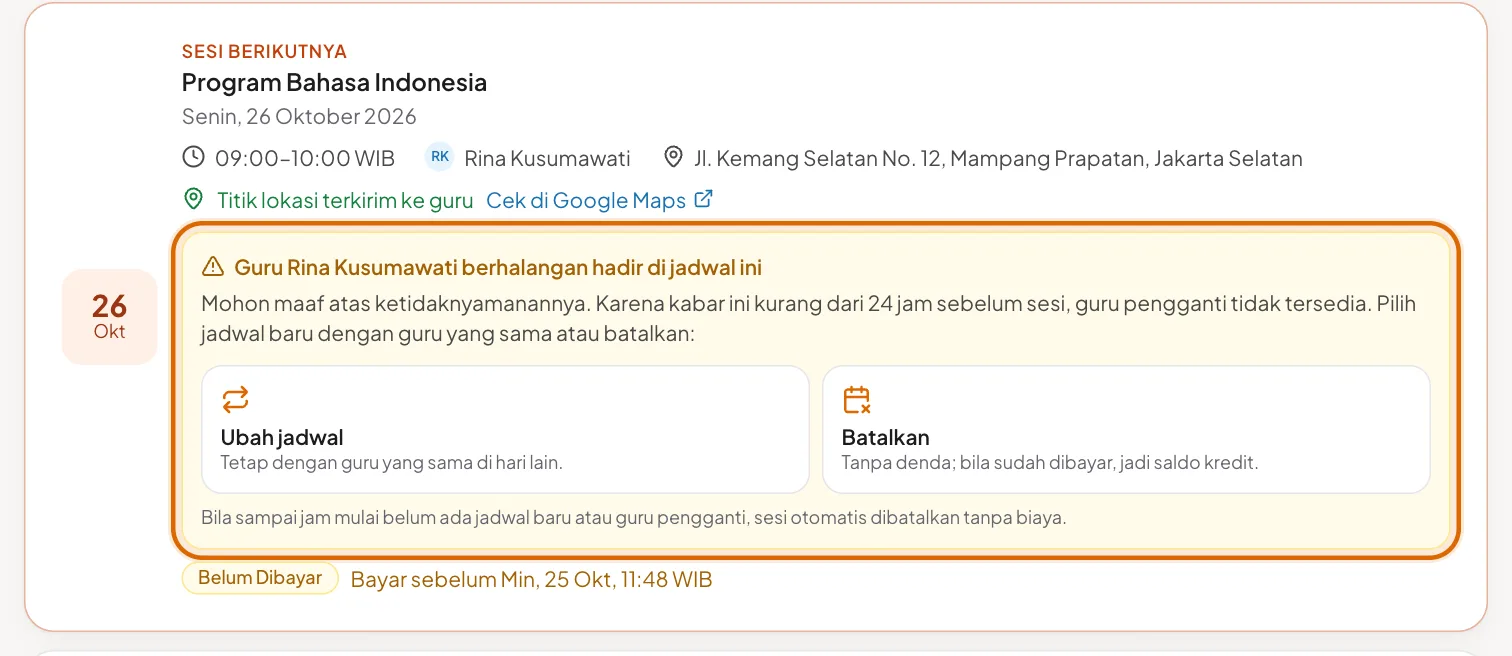
Bila sampai jam mulai belum ada jadwal baru atau guru pengganti, sesi otomatis dibatalkan tanpa biaya. Bila sudah dibayar, nilainya menjadi saldo kredit.
Bagian 6
Membayar, kode promo, konfirmasi pembayaran, dan saldo kredit.
Setiap sesi yang terkonfirmasi punya tagihan; paket jadwal rutin cukup satu tagihan. Bagian atas halaman Tagihan merangkum yang belum dibayar, menunggu verifikasi, dan lunas.

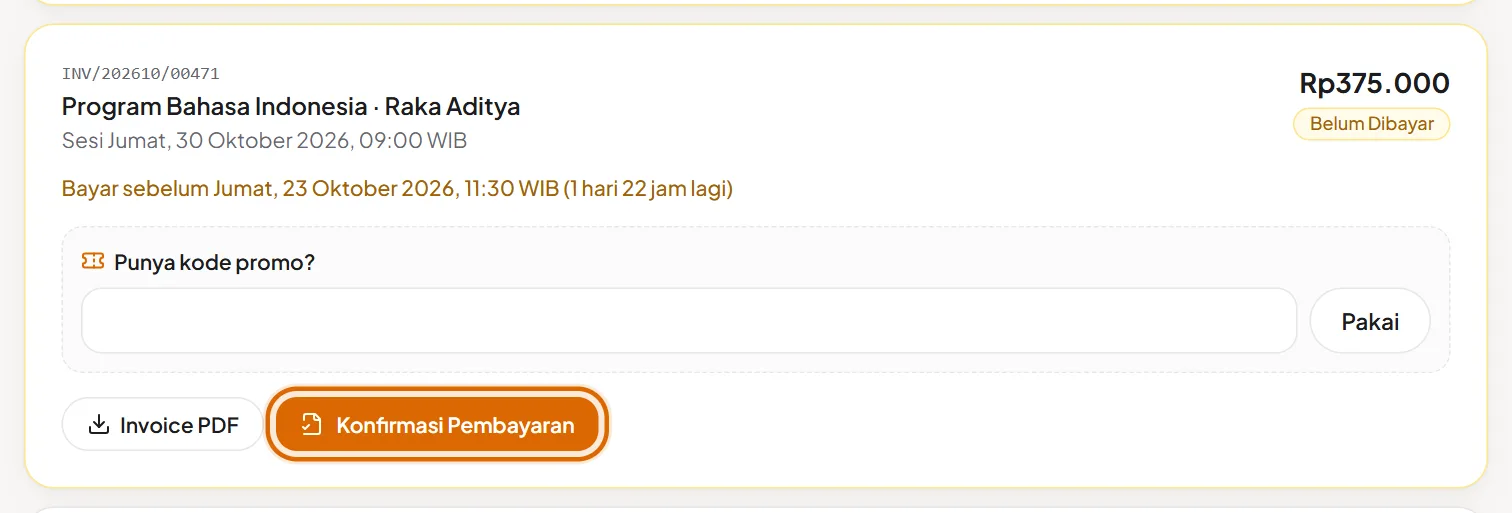
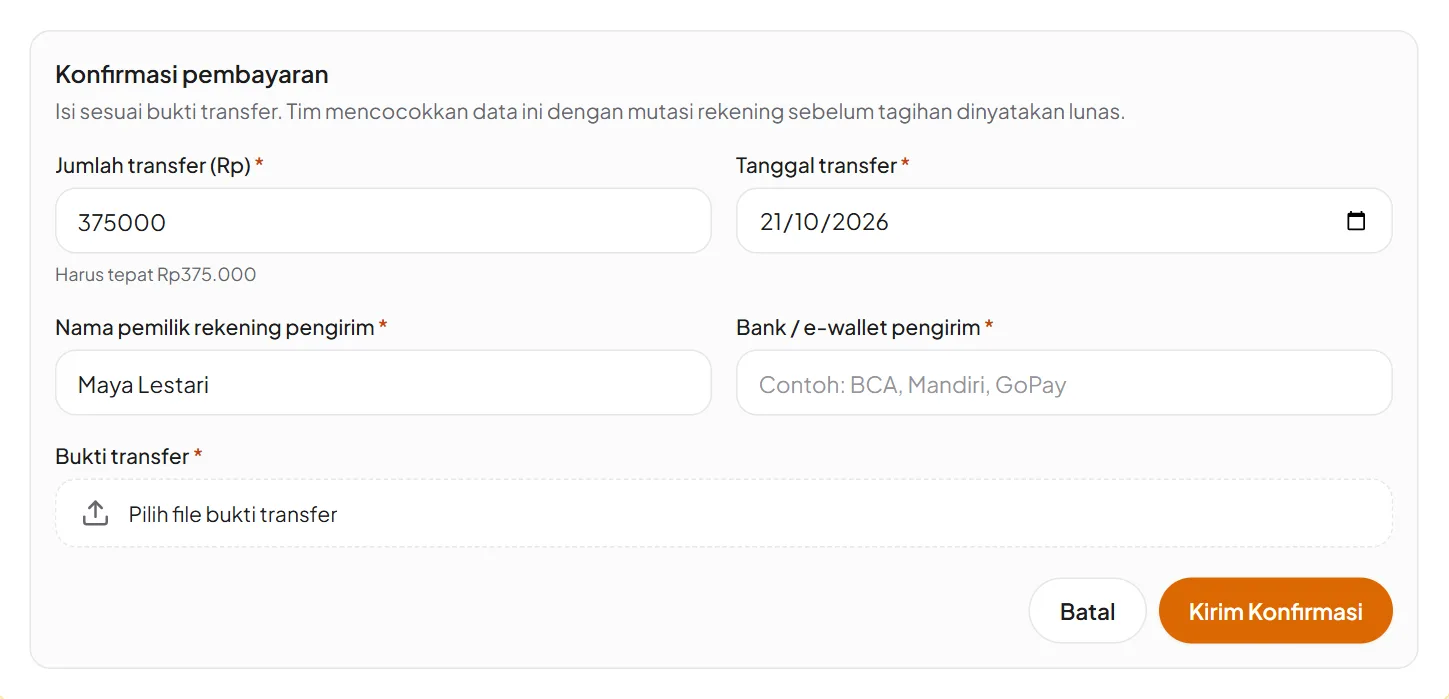
Informasi rekening dikirim tim KawanTumbuh lewat WhatsApp. Transfer tepat sesuai jumlah tagihan (tanpa dibulatkan) sebelum batas waktunya. Invoice PDF bisa diunduh kapan saja.
Punya kode promo? Masukkan di kolom Punya kode promo? pada tagihan yang belum dibayar, lalu klik Pakai. Jumlah tagihan langsung berkurang. Pasang kode promo sebelum mengirim konfirmasi pembayaran.
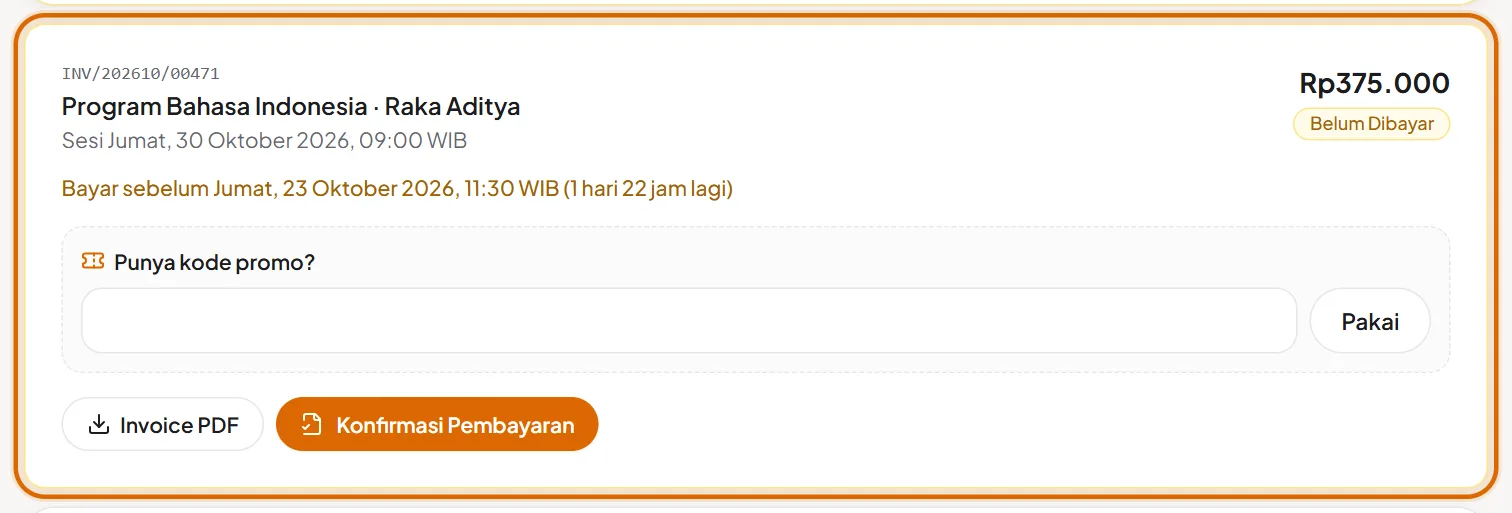
Setelah transfer, klik Konfirmasi Pembayaran, isi jumlah, tanggal, nama pemilik rekening, dan bank pengirim, unggah bukti transfer, lalu klik Kirim Konfirmasi.
Status berubah menjadi Menunggu Verifikasi sampai tim mencocokkannya dengan mutasi rekening, lalu menjadi Lunas.
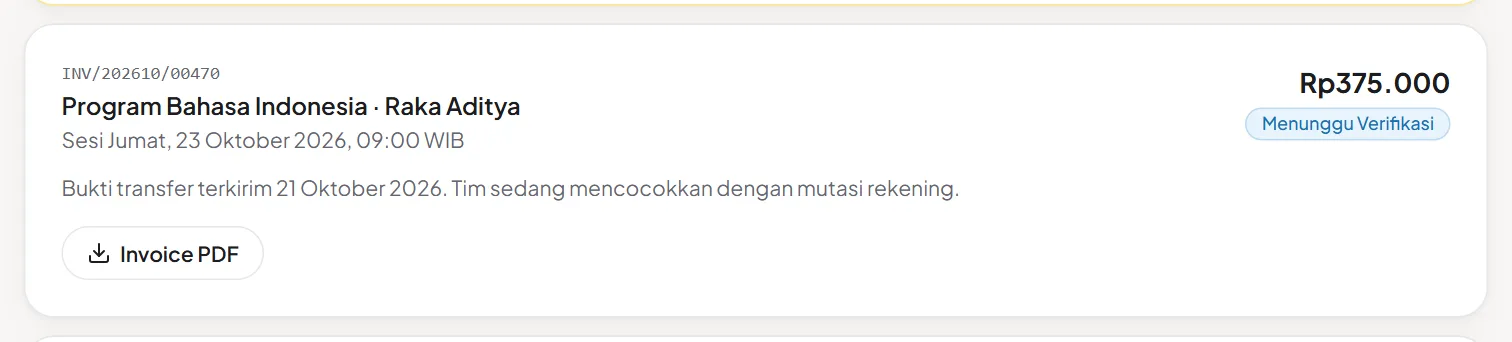
Selama konfirmasi sedang diperiksa, sesi tersebut tidak bisa diubah jadwalnya atau dibatalkan.
Sesi lunas yang dibatalkan tepat waktu menjadi saldo kredit. Saldo kredit otomatis memotong tagihan berikutnya. Ingin dikembalikan ke rekening? Hubungi tim KawanTumbuh.
Bagian 7
Membaca laporan guru, memberi ulasan, dan melihat grafik perkembangan.
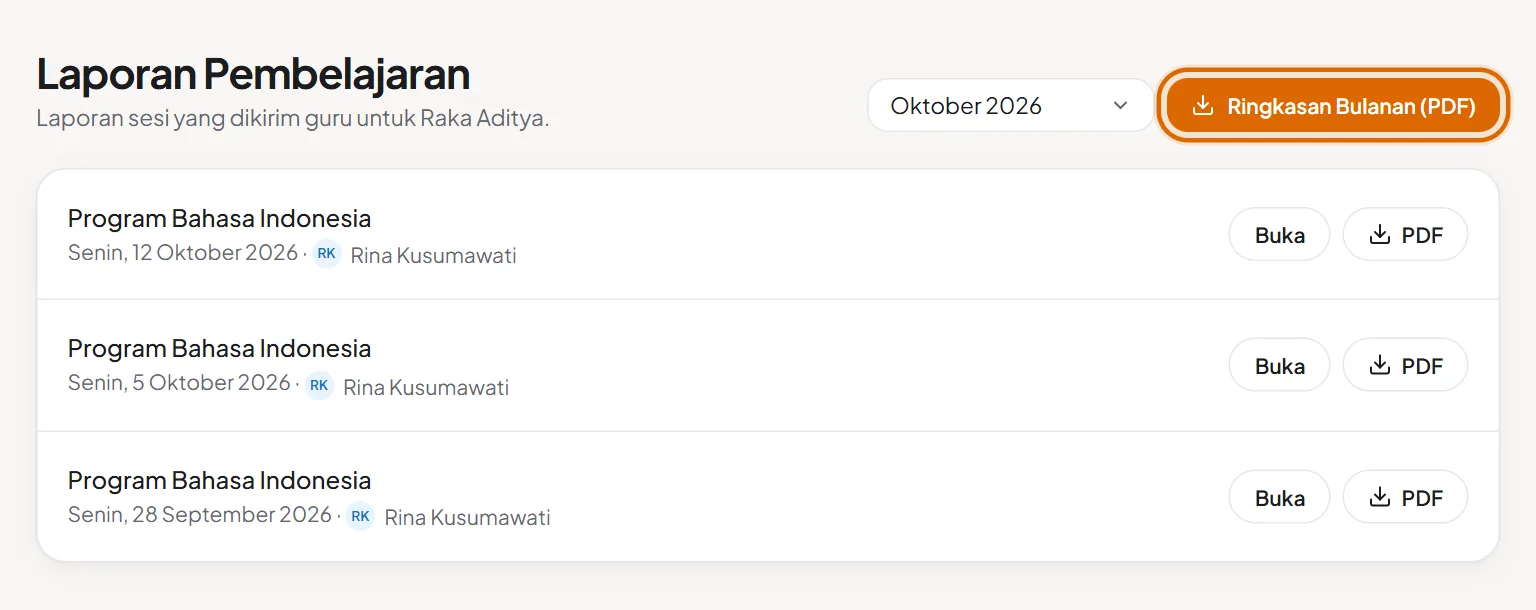
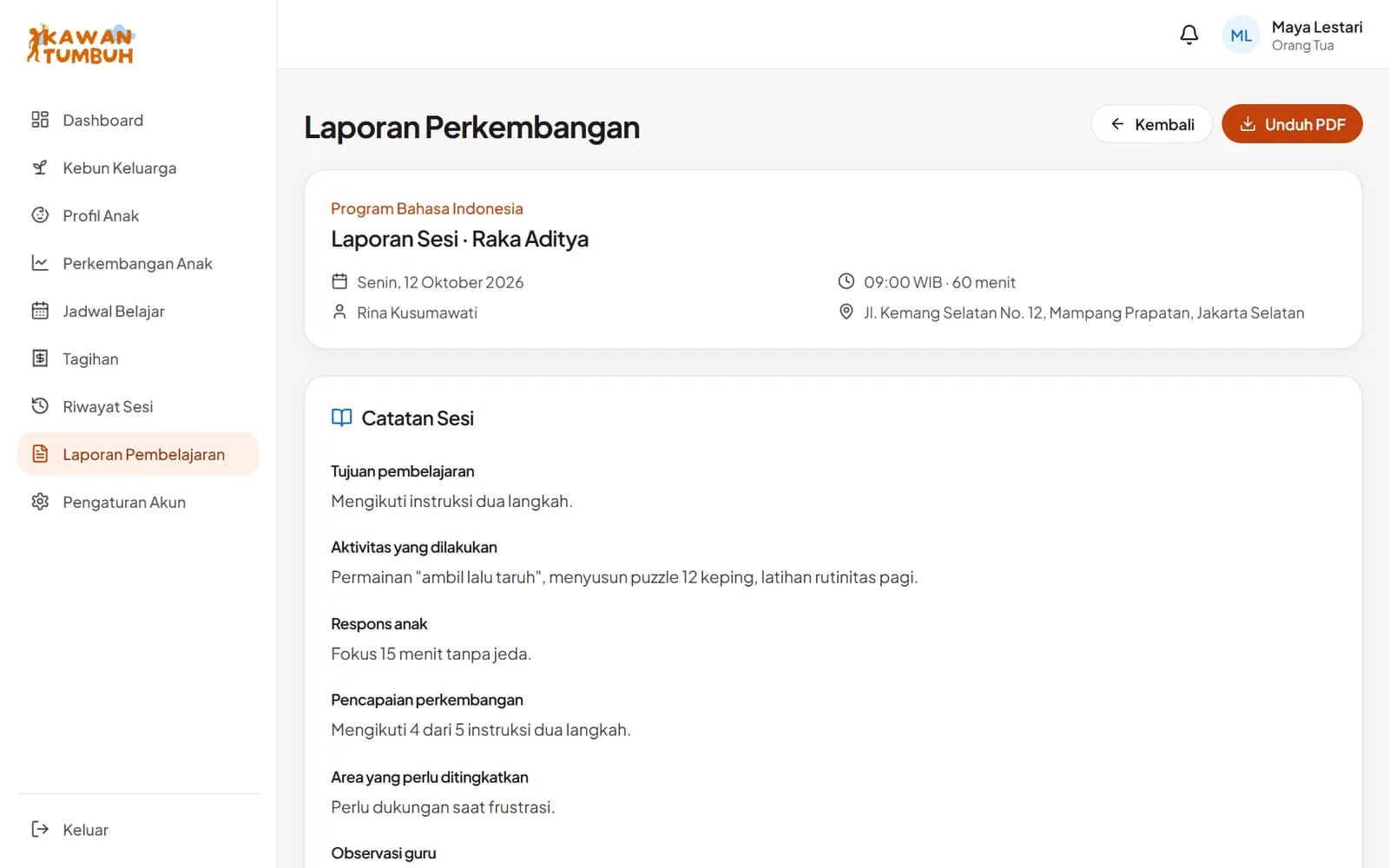
Setelah setiap sesi, guru mengirim laporan berisi tujuan, aktivitas, respons anak, pencapaian, area yang perlu ditingkatkan, dan rekomendasi untuk latihan di rumah. Buka di Laporan Pembelajaran → Buka, atau unduh PDF. Ringkasan Bulanan (PDF) merangkum satu bulan sekaligus.
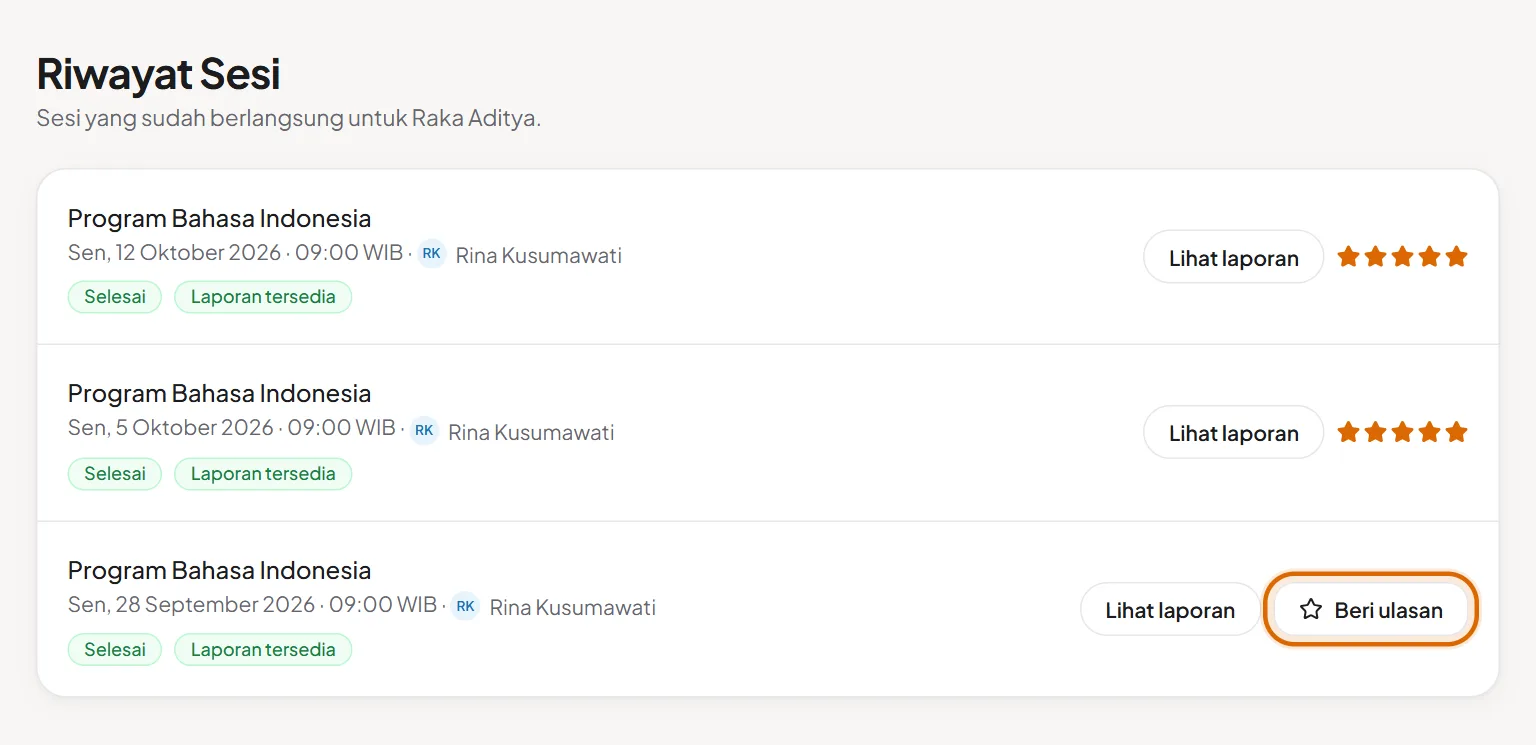
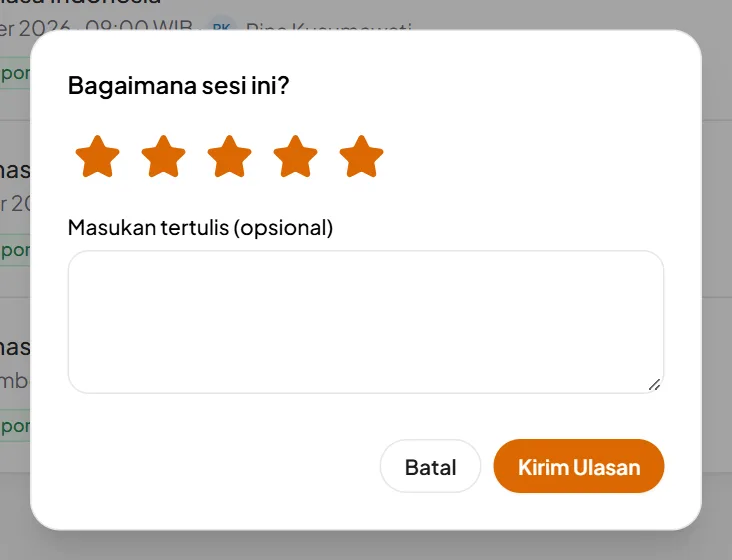
Riwayat Sesi berisi sesi yang sudah berlangsung. Klik Beri ulasan untuk menilai sesi dengan 1–5 bintang dan masukan singkat. Ulasan membantu kami menjaga kualitas guru.
Perkembangan Anak menampilkan grafik skor per area (komunikasi, interaksi sosial, kognitif, motorik, regulasi emosi, kemandirian) dari sesi ke sesi, beserta ringkasan perubahan terbaru.
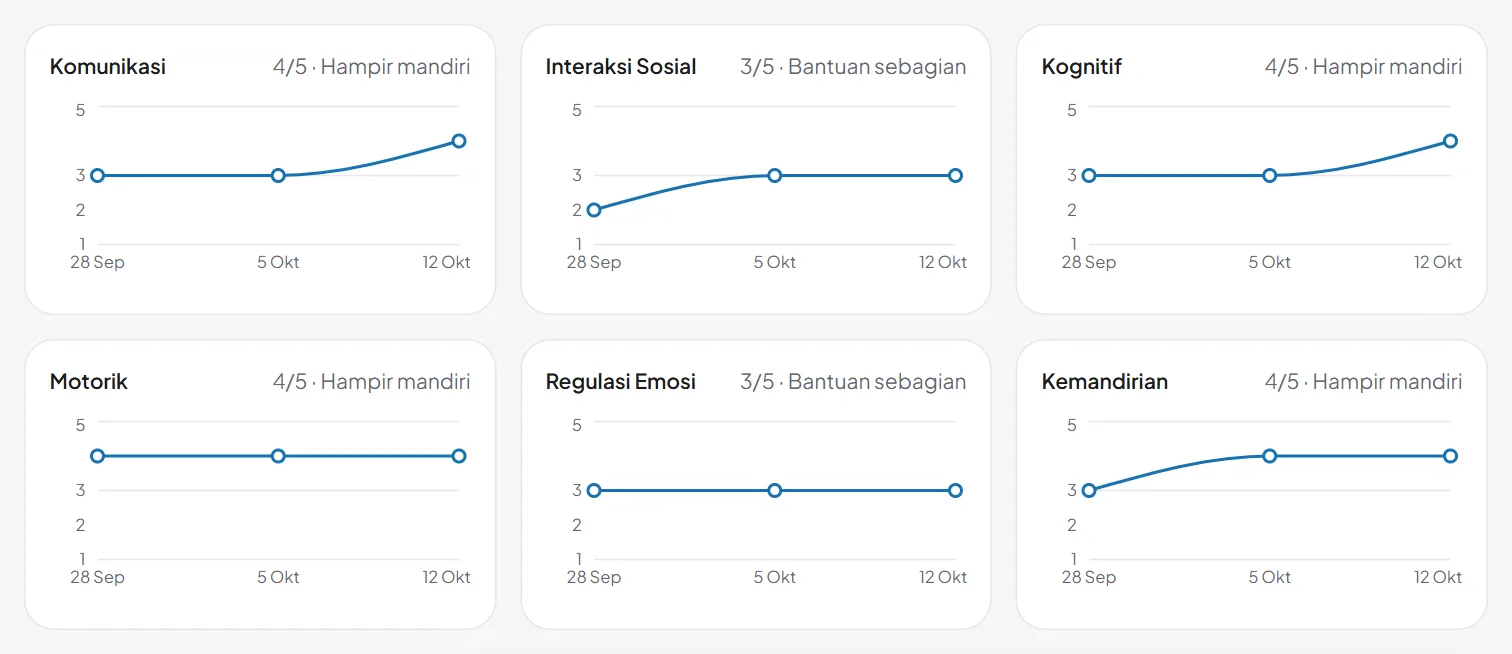
Skor adalah observasi pendidikan oleh guru, bukan diagnosis. Naik-turun antarsesi itu wajar.
Bagian 8
Jurnal Home Program, tetes air, tanaman keluarga, dan tukar hadiah.
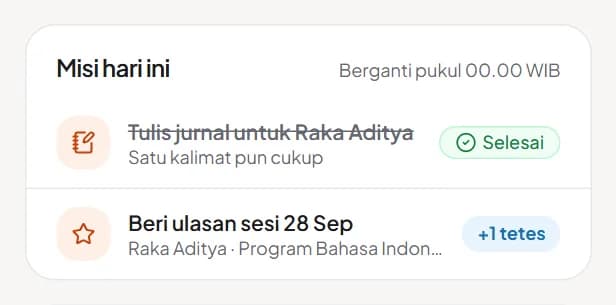
Kebun Keluarga adalah satu tanaman untuk seluruh keluarga. Setiap pendampingan kecil menjadi tetes air:
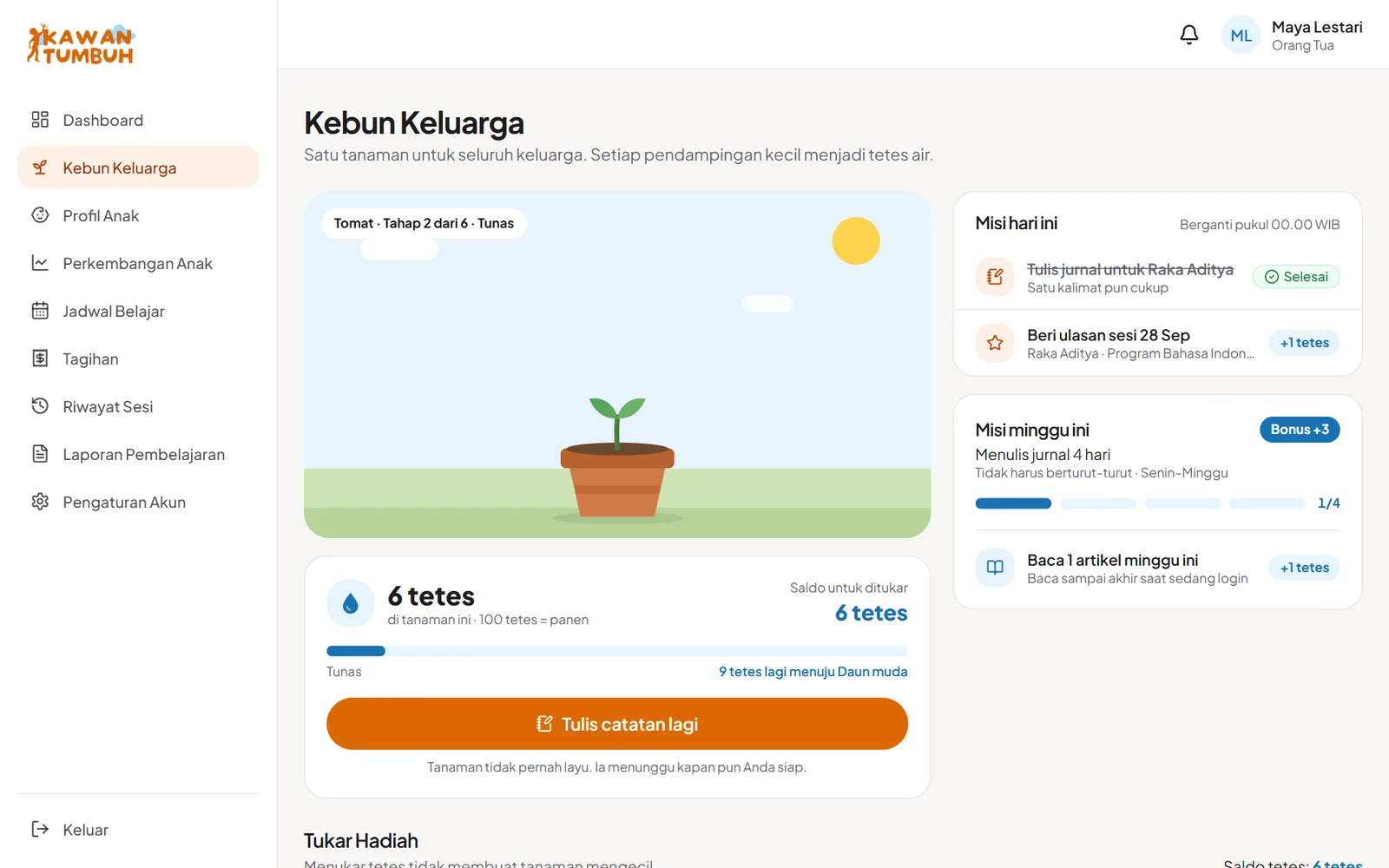
Tanaman tumbuh melewati beberapa tahap. Pada 100 tetes tanaman dipanen, masuk ke Koleksi keluarga, dan tanaman baru mulai ditanam.
Jurnal Home Program adalah catatan latihan di rumah yang disarankan guru. Klik Tulis catatan lagi atau Tulis jurnal, pilih suasana hati anak, lalu tulis latihan yang dilakukan dan bagaimana respons anak.
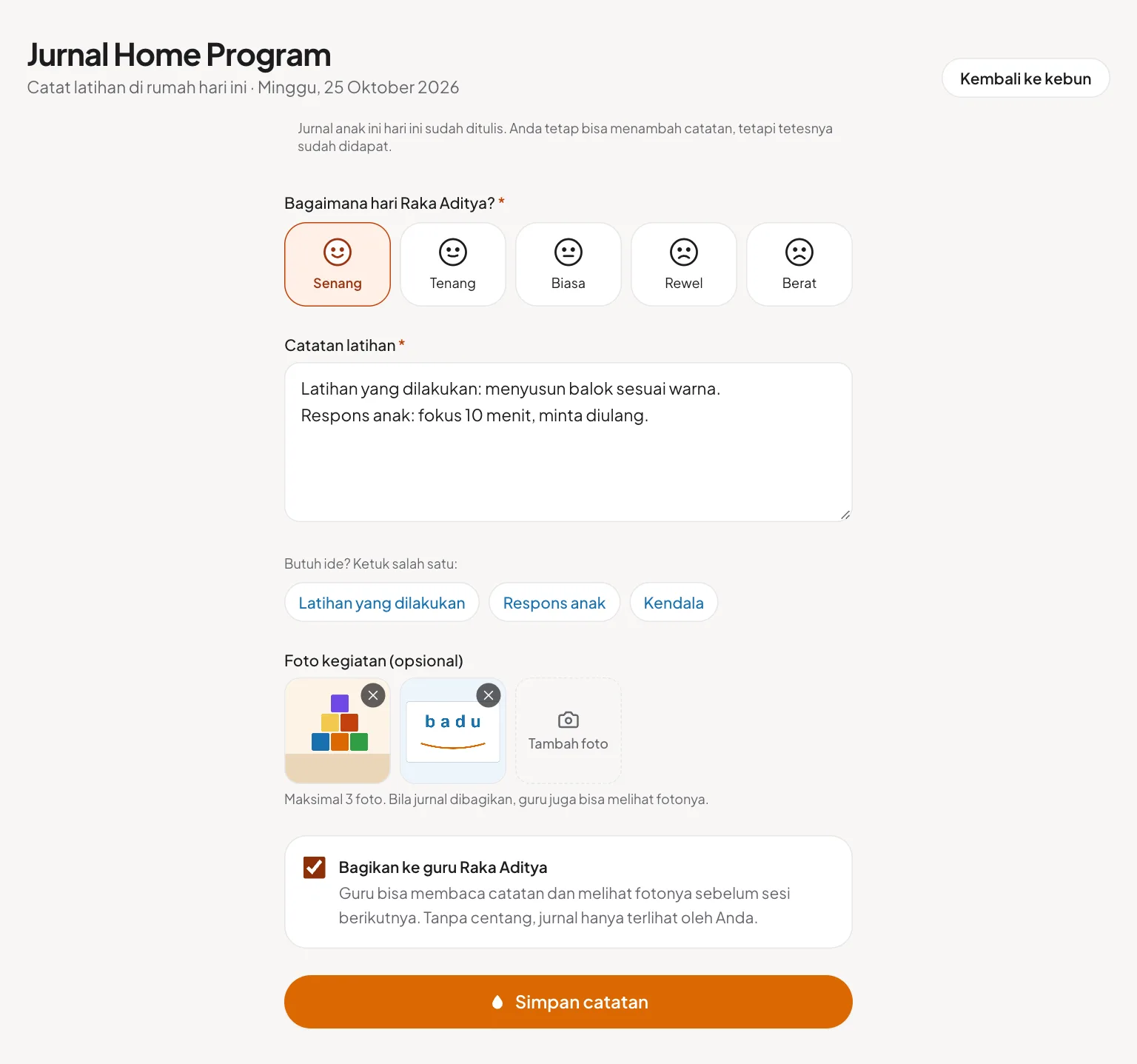
Lampirkan hingga 3 foto kegiatan dengan Tambah foto. Bila Tim KawanTumbuh mewajibkan foto, jurnal baru bisa disimpan setelah ada minimal 1 foto.
Centang Bagikan ke guru agar guru bisa membaca catatan dan melihat fotonya sebelum sesi berikutnya. Tanpa centang, jurnal hanya terlihat oleh Anda.
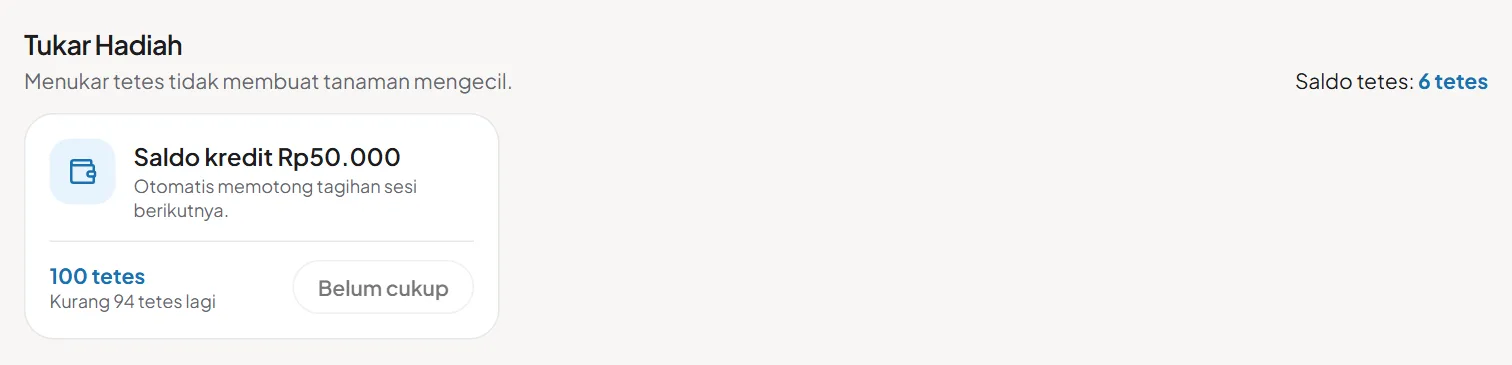
Tetes bisa ditukar dengan hadiah di Tukar Hadiah, misalnya saldo kredit untuk sesi berikutnya. Menukar tetes tidak membuat tanaman mengecil. Penukaran ditinjau tim terlebih dulu.
Tetes berlaku 12 bulan sejak didapat.
Bagian 9
Profil, bahasa, zona waktu, notifikasi, dan kata sandi.
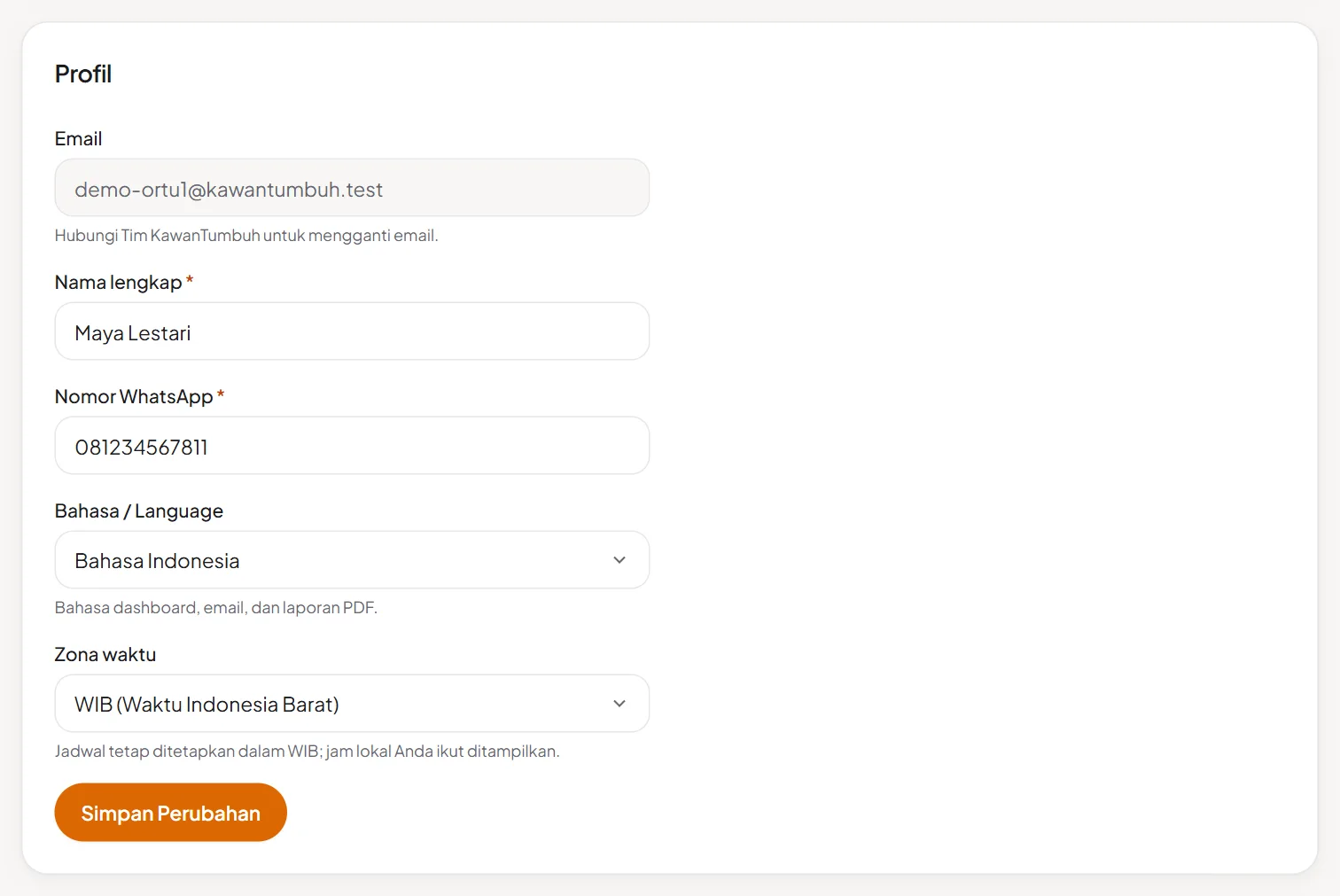
Di Pengaturan Akun Anda bisa mengganti foto profil, nama, dan nomor WhatsApp, memilih Bahasa (Indonesia atau English) untuk dashboard, email, dan PDF, serta Zona waktu (WIB, WITA, atau WIT). Jadwal tetap ditetapkan dalam WIB, dan jam lokal Anda ikut ditampilkan.
Aktifkan notifikasi untuk perangkat ini, lalu pilih jam Pengingat Kebun harian. Pengingat hanya dikirim pada hari ketika jurnal belum ditulis.
Ganti kata sandi di bagian Keamanan. Untuk menutup akun, buka Data & Privasi → Tutup akun; untuk menghapus data satu anak saja, buka Profil Anak → Hapus data anak. Tim KawanTumbuh memproses permintaan paling lambat 3 x 24 jam. Untuk meminta salinan atau koreksi data, hubungi info@kawantumbuh.id.
Semua fitur bisa dipakai dari HP. Buka menu lewat ikon tiga garis di kiri atas.