This guide is currently available in Indonesian only.
Langkah demi langkah memakai dashboard guru KawanTumbuh.id, dari mendaftar sampai menarik pendapatan. Semua gambar diambil dari aplikasi dengan data contoh.
Membuat akun guru, mengunggah dokumen, dan menunggu verifikasi.
Mendaftar sebagai guru
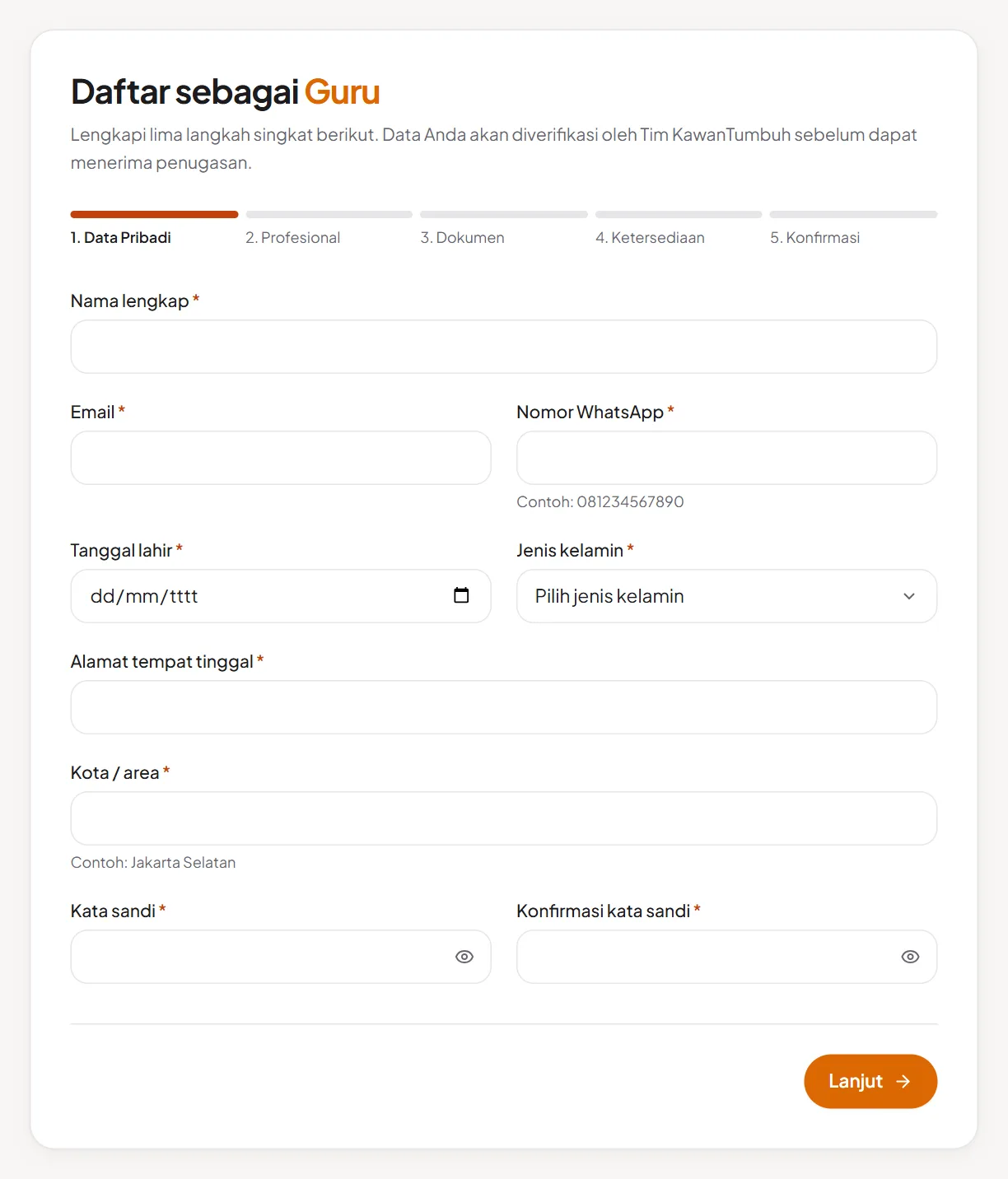
Buka Daftar sebagai Guru dari menu situs. Pendaftaran terdiri dari lima langkah singkat:
1Data Pribadi: nama, email, nomor WhatsApp, tanggal lahir, alamat, dan kata sandi.
2Profesional: pendidikan, pengalaman mengajar, spesialisasi, dan biografi singkat.
3Dokumen: foto profil, CV, dan ijazah (sertifikat profesional opsional).
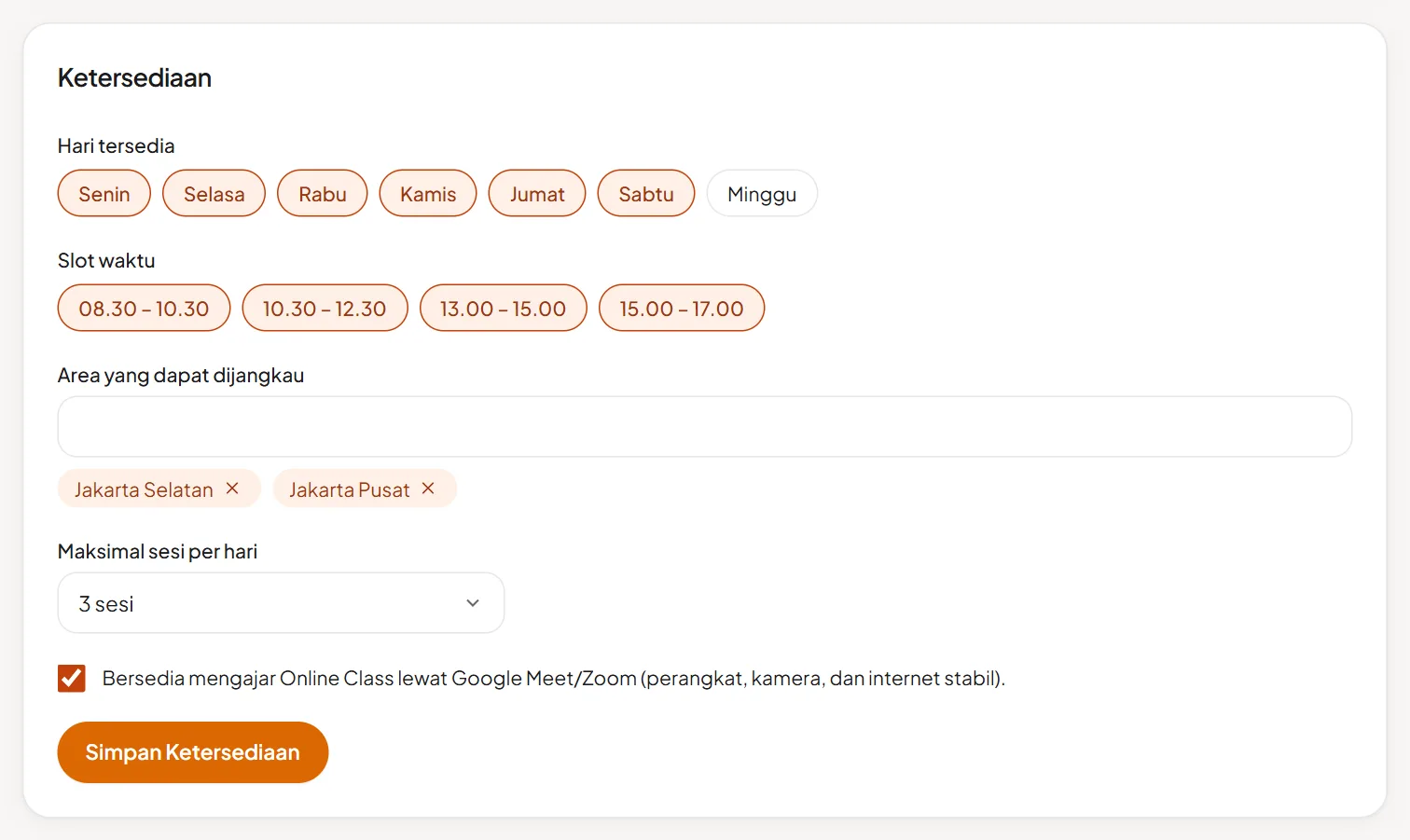
4Ketersediaan: hari, slot waktu, dan area yang bisa Anda jangkau.
5Konfirmasi: periksa data, lalu setujui Syarat & Ketentuan, Kebijakan Privasi, dan Perjanjian Kemitraan Guru.
Bila setelah mendaftar Anda diminta memeriksa email, klik tautan konfirmasi di email tersebut sebelum masuk untuk pertama kali.
Masuk ke dashboard
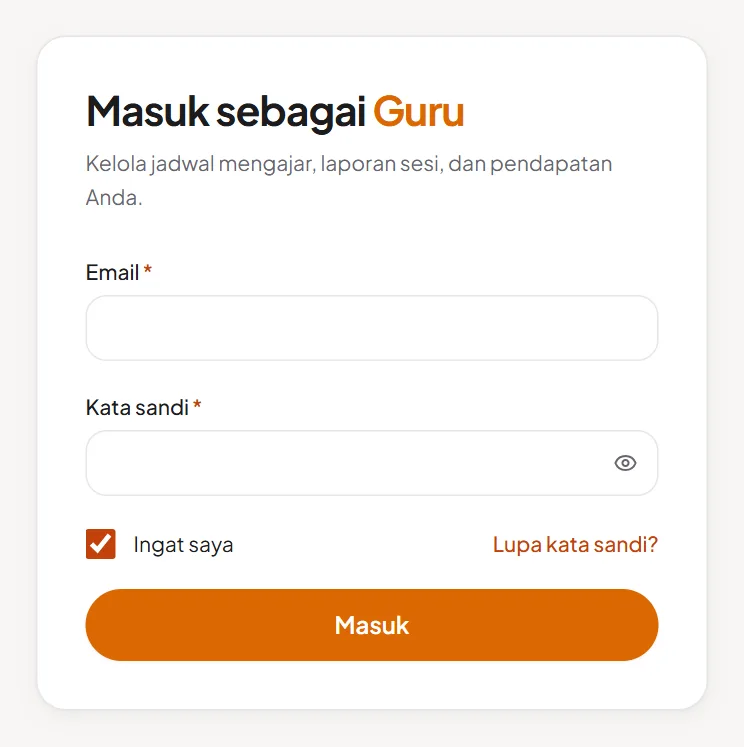
Gunakan Masuk → Masuk sebagai Guru dengan email dan kata sandi Anda. Centang Ingat saya di perangkat pribadi agar tidak perlu masuk ulang. Lupa kata sandi? Klik Lupa kata sandi? untuk menerima tautan atur ulang lewat email.
Menunggu verifikasi
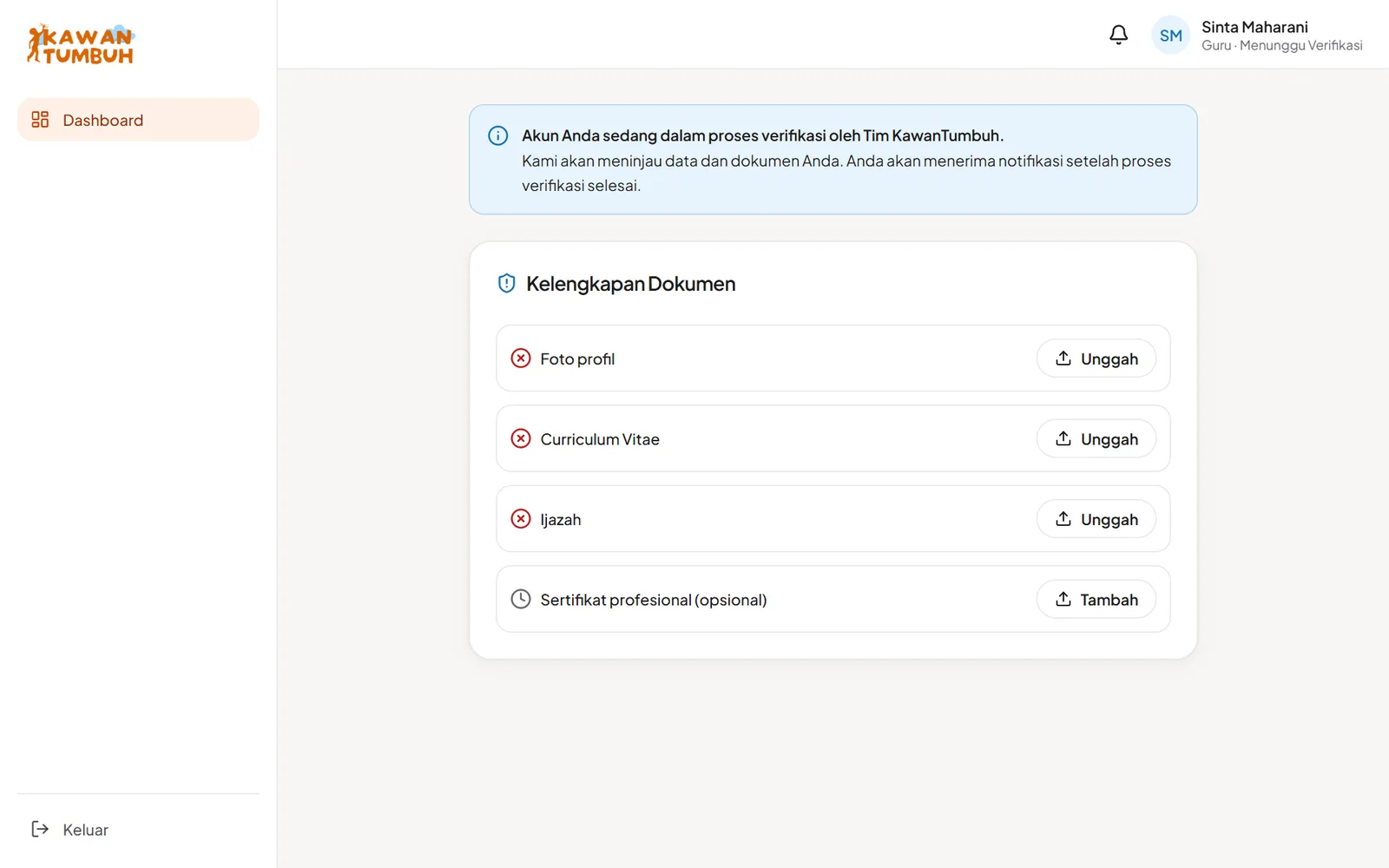
Akun baru berstatus Menunggu Verifikasi. Selama itu dashboard hanya menampilkan Kelengkapan Dokumen: unggah dokumen yang masih bertanda silang merah. Tim KawanTumbuh memeriksa data dan dokumen Anda, lalu Anda mendapat notifikasi saat akun disetujui.
Setelah disetujui, semua menu (Jadwal Mengajar, Murid Saya, Laporan Sesi, Pendapatan, dan lainnya) langsung terbuka.
Bagian 2
Dashboard
Ringkasan hari ini: sesi berikutnya, tawaran, pengingat laporan, dan pendapatan.
Sekilas dashboard
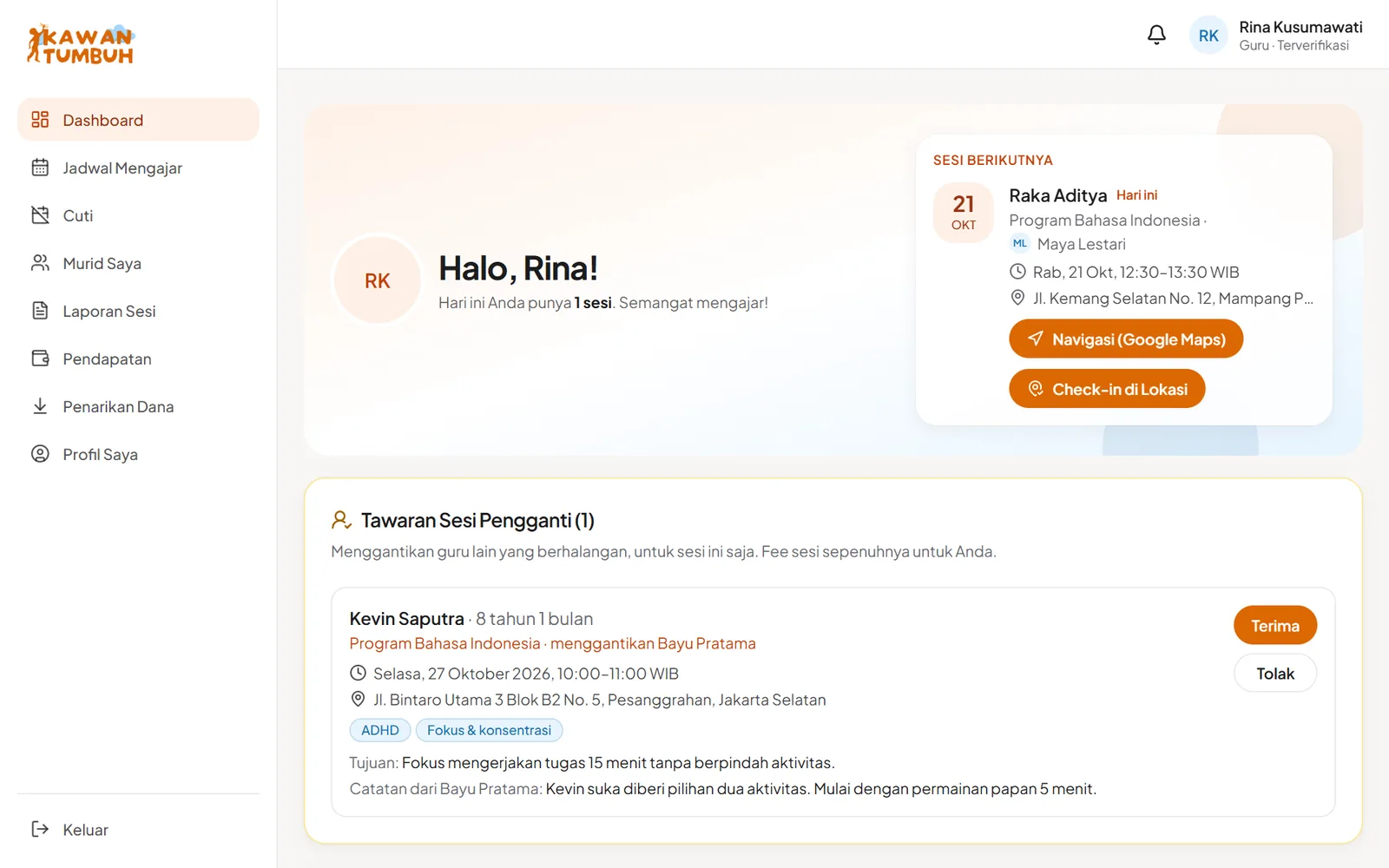
Halaman pertama setelah masuk. Dari atas ke bawah:
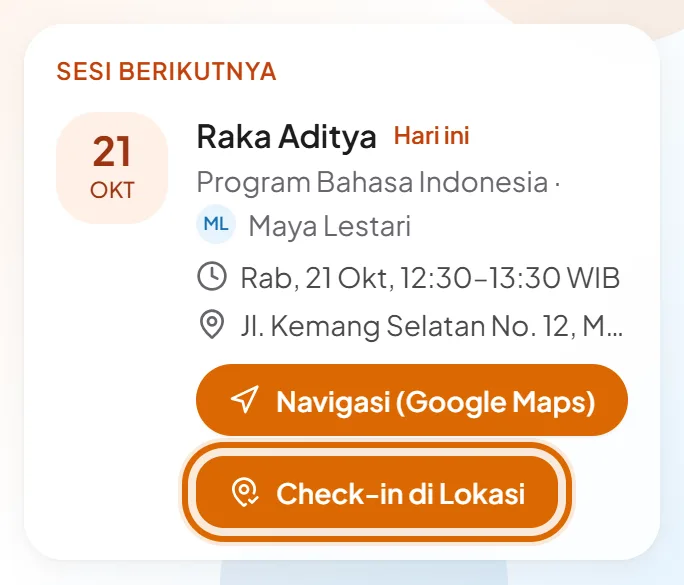
Sesi berikutnya: murid, waktu, alamat, tombol Navigasi dan Check-in di Lokasi.
Tawaran yang menunggu jawaban Anda: sesi pengganti, ubah jadwal, jadwal rutin, dan penawaran jadwal.
Pengingat laporan bila ada sesi yang belum dilaporkan.
Statistik: sesi mendatang, sesi selesai, murid aktif, dan rating dari orang tua.
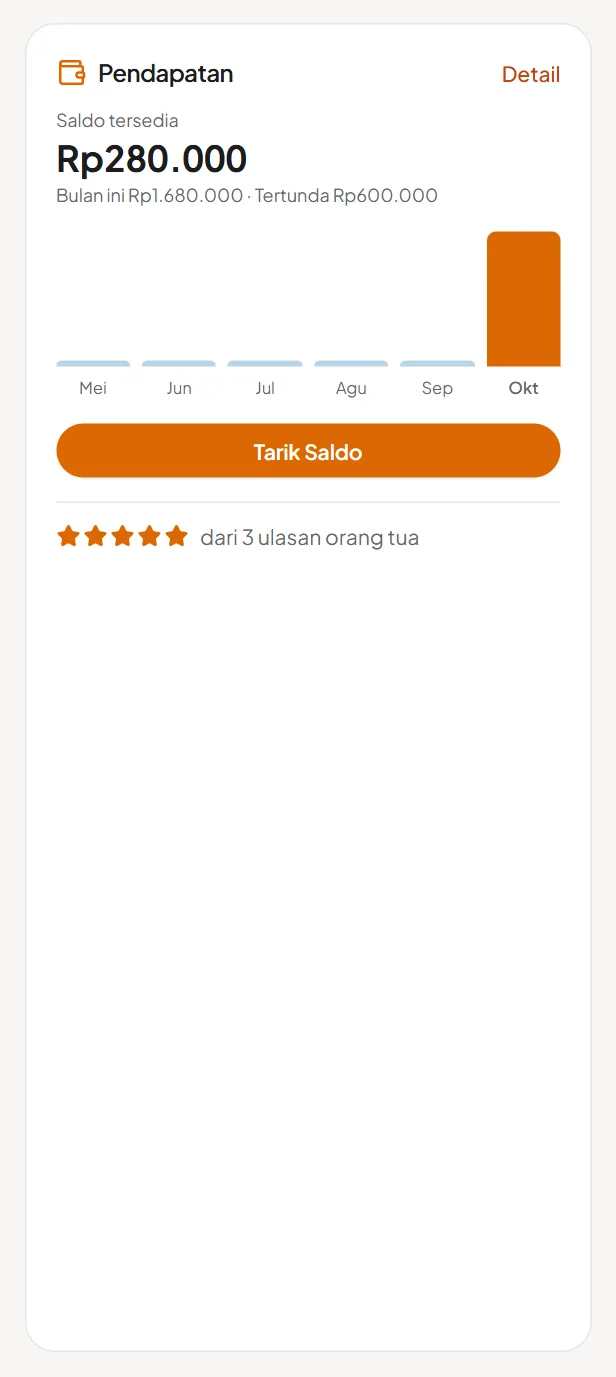
Jadwal Terdekat dan kartu Pendapatan dengan grafik 6 bulan.
Kartu Pendapatan: saldo yang bisa ditarik dan grafik 6 bulan terakhir.
Notifikasi
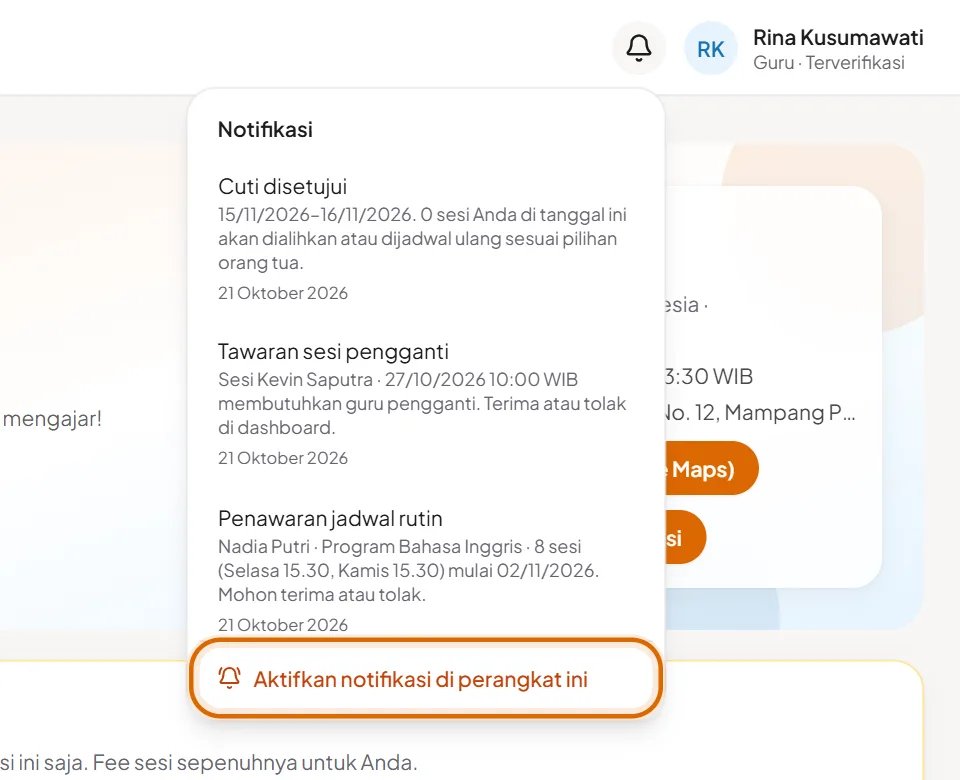
Ikon lonceng di kanan atas berisi semua pemberitahuan: tawaran baru, cuti disetujui, orang tua mengubah jadwal, dan lainnya. Klik Aktifkan notifikasi di perangkat ini agar pemberitahuan muncul di HP atau laptop walau KawanTumbuh sedang tidak dibuka.
Di iPhone, notifikasi hanya bisa diaktifkan dari aplikasi yang sudah dipasang di layar utama (Safari → Bagikan → Tambahkan ke Layar Utama), iOS 16.4 ke atas.
Bagian 3
Menerima Tawaran Sesi
Penawaran jadwal, jadwal rutin, sesi pengganti, dan permintaan ubah jadwal.
Penawaran Jadwal (sesi satuan)
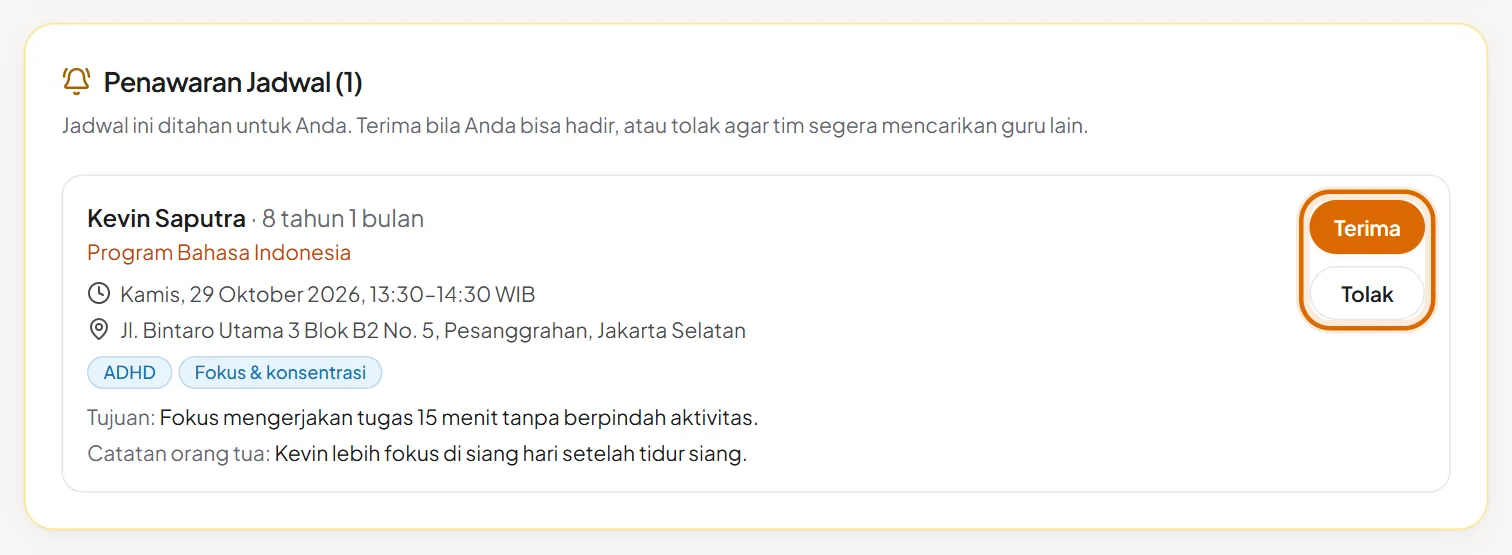
Tim KawanTumbuh mencocokkan permintaan orang tua dengan guru yang tersedia. Tawaran berisi nama dan usia anak, program, waktu, alamat, kebutuhan belajar, tujuan, dan catatan orang tua. Jadwal ini ditahan untuk Anda sampai Anda menjawab.
Terima: sesi masuk ke Jadwal Mengajar Anda dan orang tua diberi tahu.
Tolak: isi alasan singkat, lalu tim segera mencarikan guru lain.
Jawab secepatnya. Orang tua menunggu kepastian guru sebelum membayar tagihan.
Penawaran Jadwal Rutin (paket)
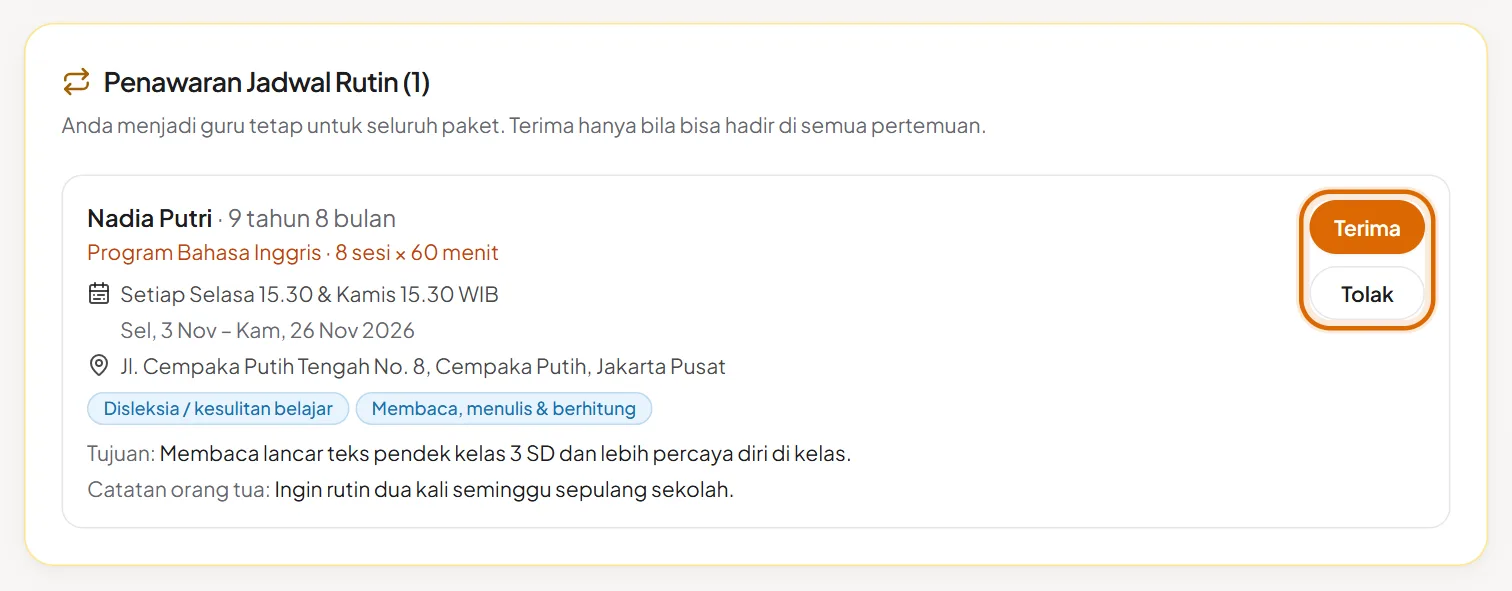
Paket 4, 8, atau 12 pertemuan dengan jadwal tetap setiap minggu, misalnya Selasa & Kamis 15.30. Dengan menerima, Anda menjadi guru tetap untuk seluruh paket.
Terima hanya bila Anda bisa hadir di semua pertemuan. Jadwal rutin tidak ditahan seperti penawaran satuan, jadi bila ada pertemuan yang bentrok dengan jadwal Anda saat menerima, sistem akan menolaknya.
Tawaran Sesi Pengganti
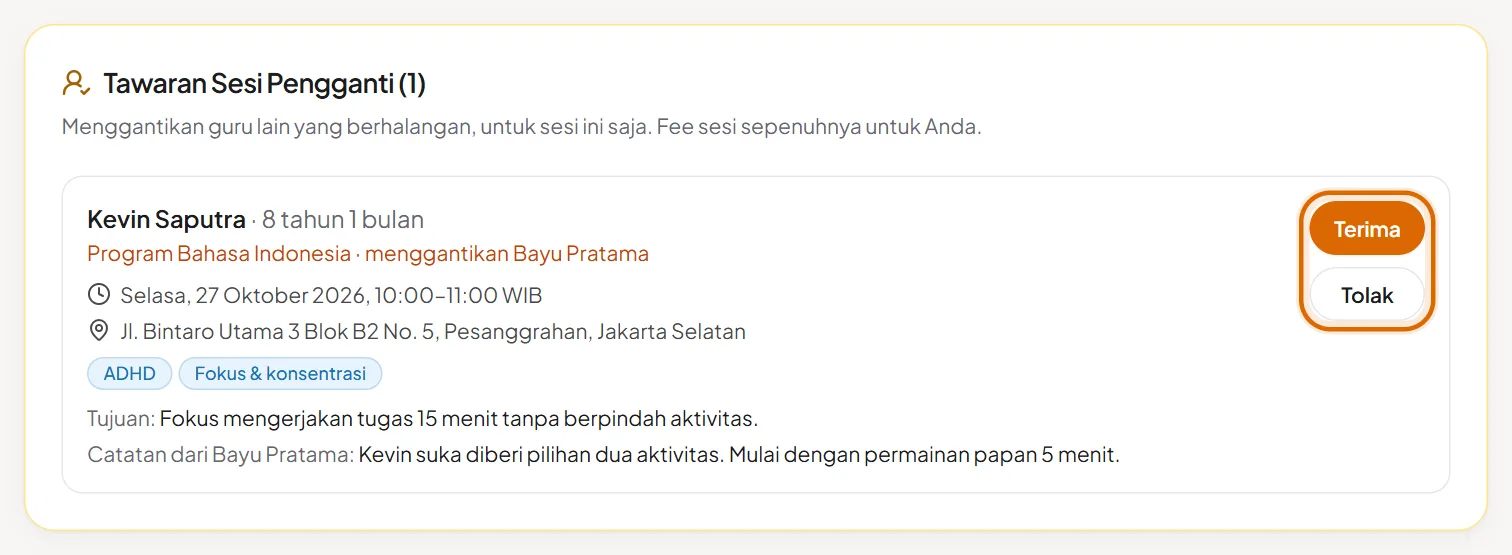
Muncul saat guru lain berhalangan dan orang tua memilih guru pengganti. Anda menggantikan untuk sesi itu saja, dan fee sesi sepenuhnya untuk Anda. Catatan serah terima dari guru sebelumnya ikut ditampilkan.
Permintaan Ubah Jadwal dari orang tua
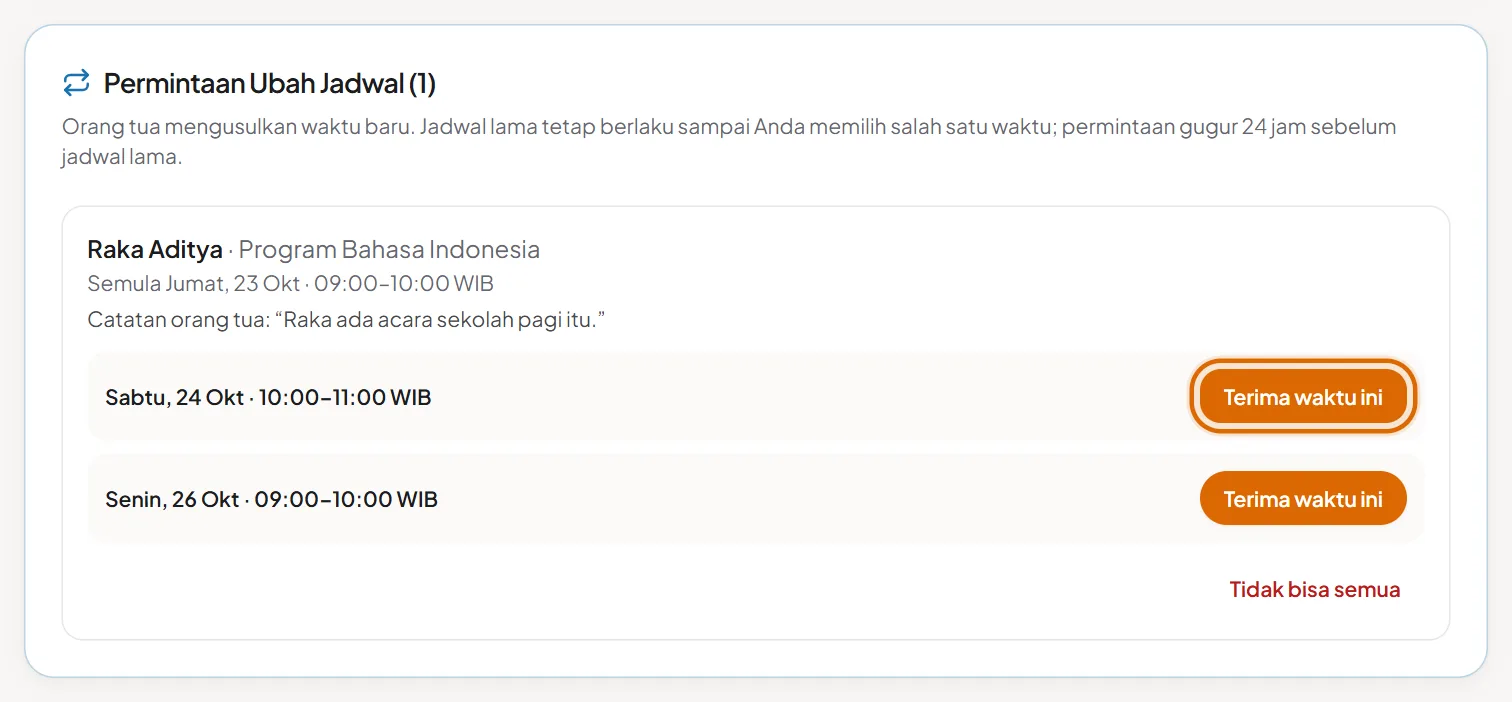
Orang tua bisa mengusulkan 1–3 waktu baru paling lambat 24 jam sebelum sesi. Jadwal lama tetap berlaku sampai Anda memilih.
Terima waktu ini pada salah satu pilihan: sesi langsung pindah ke waktu tersebut.
Tidak bisa semua: jadwal lama tetap, dan orang tua serta admin diberi tahu.
Pilihan yang bentrok dengan sesi Anda yang lain tidak bisa dipilih.
Permintaan otomatis gugur bila sesi tinggal kurang dari 24 jam.
Bagian 4
Jadwal Mengajar
Kalender sesi, detail sesi, navigasi ke rumah murid, dan tombol Berhalangan.
Kalender
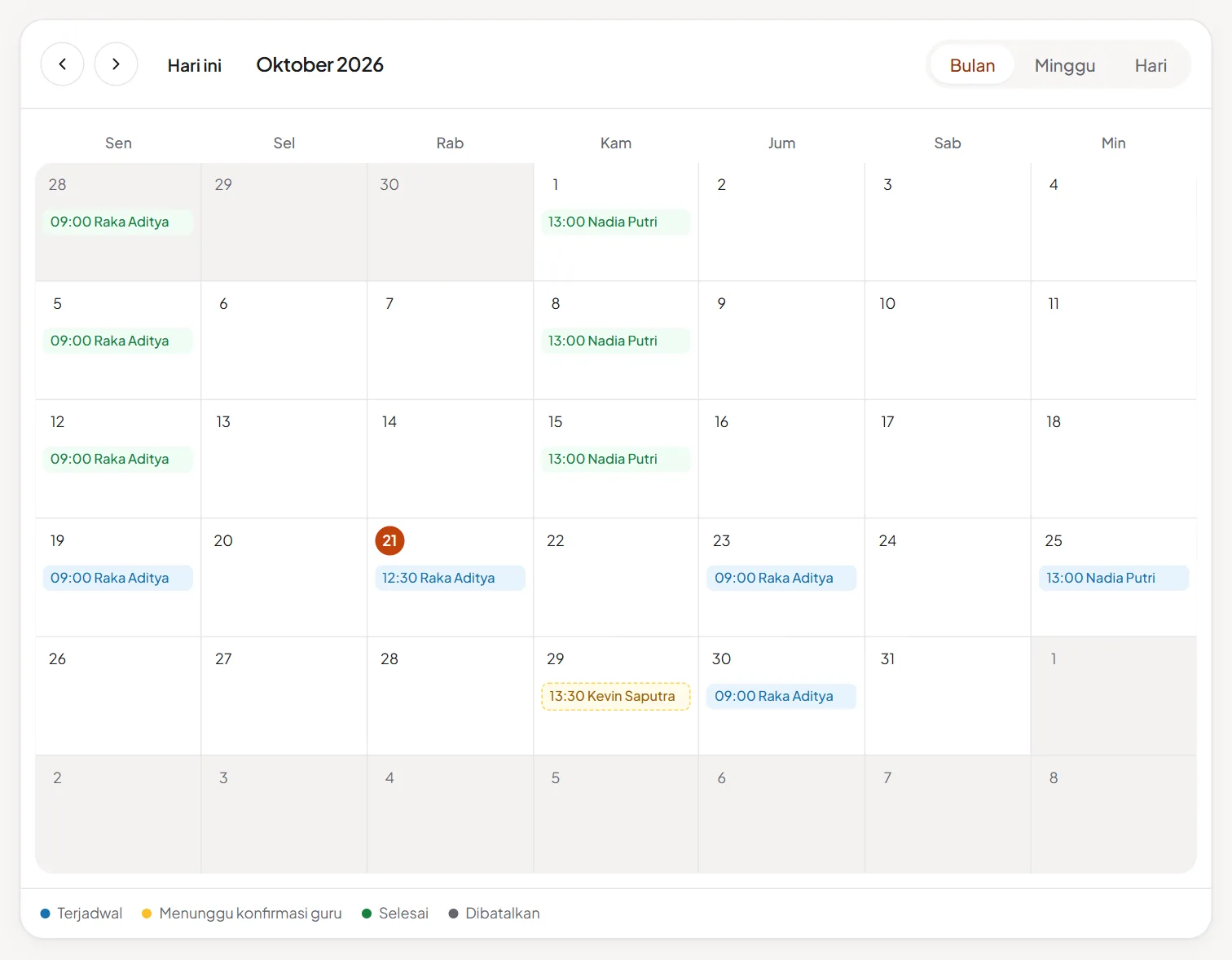
Menu Jadwal Mengajar menampilkan semua sesi Anda dalam tampilan Bulan, Minggu, atau Hari. Warna menunjukkan status: biru terjadwal, kuning menunggu konfirmasi Anda, hijau selesai, abu-abu dibatalkan.
Detail sesi & navigasi
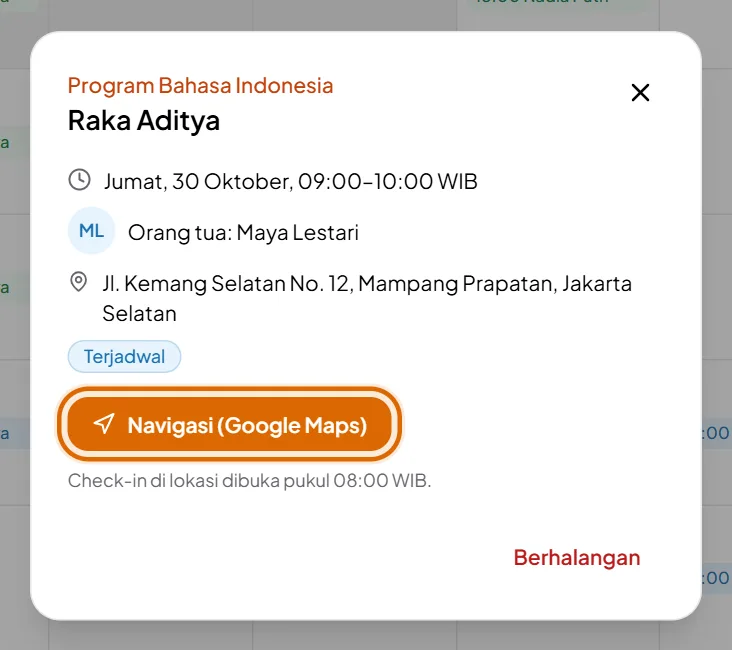
Ketuk sebuah sesi untuk melihat waktu, nama orang tua, dan alamat. Navigasi (Google Maps) membuka rute ke titik rumah yang ditandai orang tua; bila belum ada titik, Maps mencari alamatnya.
Berhalangan hadir
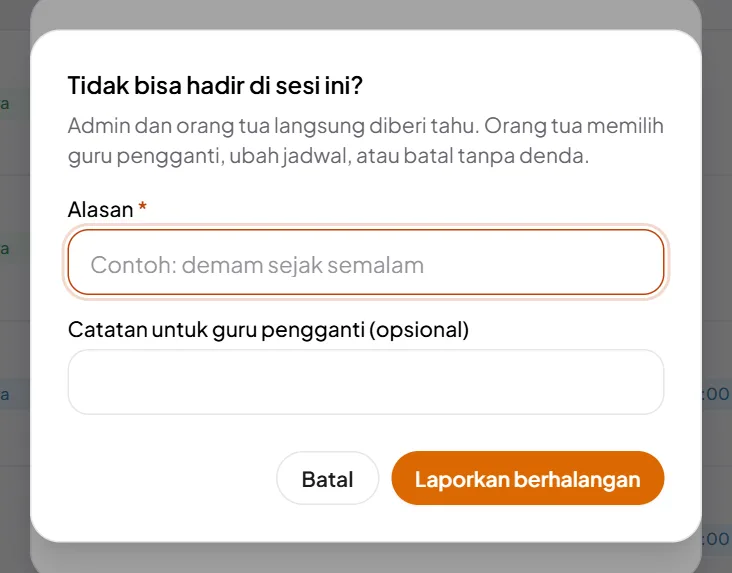
Bila mendadak tidak bisa hadir, buka detail sesi lalu klik Berhalangan (tersedia sampai jam mulai sesi). Tulis alasan dan, bila perlu, catatan untuk guru pengganti seperti materi terakhir atau kebiasaan anak.
Admin dan orang tua langsung diberi tahu. Bila dikabari 24 jam atau lebih sebelumnya, orang tua memilih guru pengganti, jadwal baru dengan Anda, atau batal. Kurang dari 24 jam, orang tua memilih jadwal baru atau batal.
Berhalangan kurang dari 24 jam sebelum sesi dicatat sebagai pembatalan mendadak di rekam jejak Anda. Pembatalan mendadak yang berulang dapat menjadi bahan evaluasi kemitraan sesuai Perjanjian Guru.
Untuk halangan yang sudah Anda ketahui jauh hari, gunakan menu Cuti.
Bagian 5
Hari Sesi: Check-in & Selesai
Absensi di lokasi dari HP, kelas online, dan menandai sesi selesai.
Check-in di lokasi
Buka dashboard di HP saat tiba di rumah murid. Tombol Check-in di Lokasi aktif mulai 60 menit sebelum sesi sampai sesi berakhir.
1Ketuk Check-in di Lokasi.
2Izinkan akses lokasi saat browser memintanya.
3Orang tua langsung mendapat pemberitahuan "Guru sudah tiba".
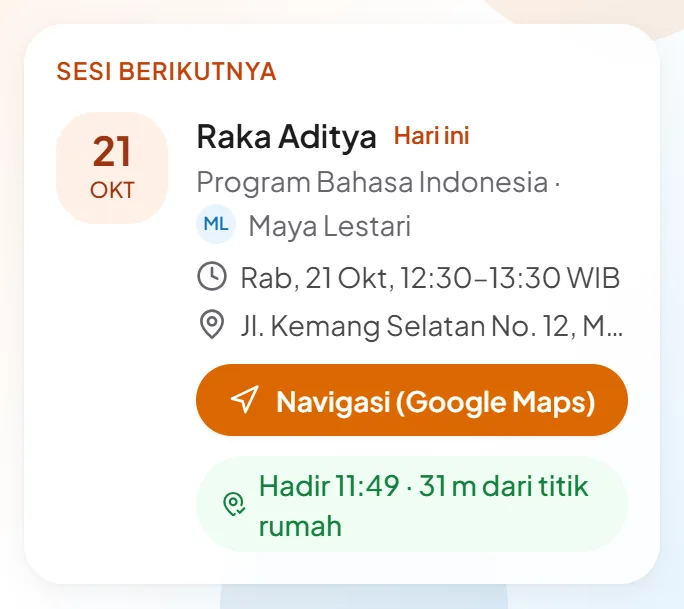
Setelah check-in: jam kedatangan dan jarak Anda dari titik rumah murid.
Tidak memberi izin lokasi? Anda tetap bisa check-in, tetapi admin akan melihatnya sebagai check-in tanpa lokasi.
Selesai sesi
Setelah sesi dimulai, tombol Check-out muncul. Check-out mencatat jam selesai, menandai sesi Selesai, dan memberi tahu orang tua. Setelah itu, isi laporan sesi.
Bila Anda tidak check-in, sesi tatap muka bisa ditandai selesai dengan Tandai selesai di kalender, kecuali admin mewajibkan check-in.
Bila check-in diwajibkan dan Anda lupa check-in, hubungi admin agar sesi ditandai selesai.
Online Class
Guru yang mencentang Bersedia mengajar Online Class di Profil Saya bisa ditawari kelas online. Tautan Google Meet atau Zoom dari tim muncul di sesi, dan tombol Gabung Kelas aktif 15 menit sebelum kelas dimulai sampai kelas berakhir. Anda juga mendapat pengingat sekitar 60 menit sebelum kelas. Kelas online ditandai selesai dengan Tandai selesai.
Bagian 6
Laporan Sesi
Menulis catatan dan penilaian perkembangan setelah setiap sesi.
Daftar laporan
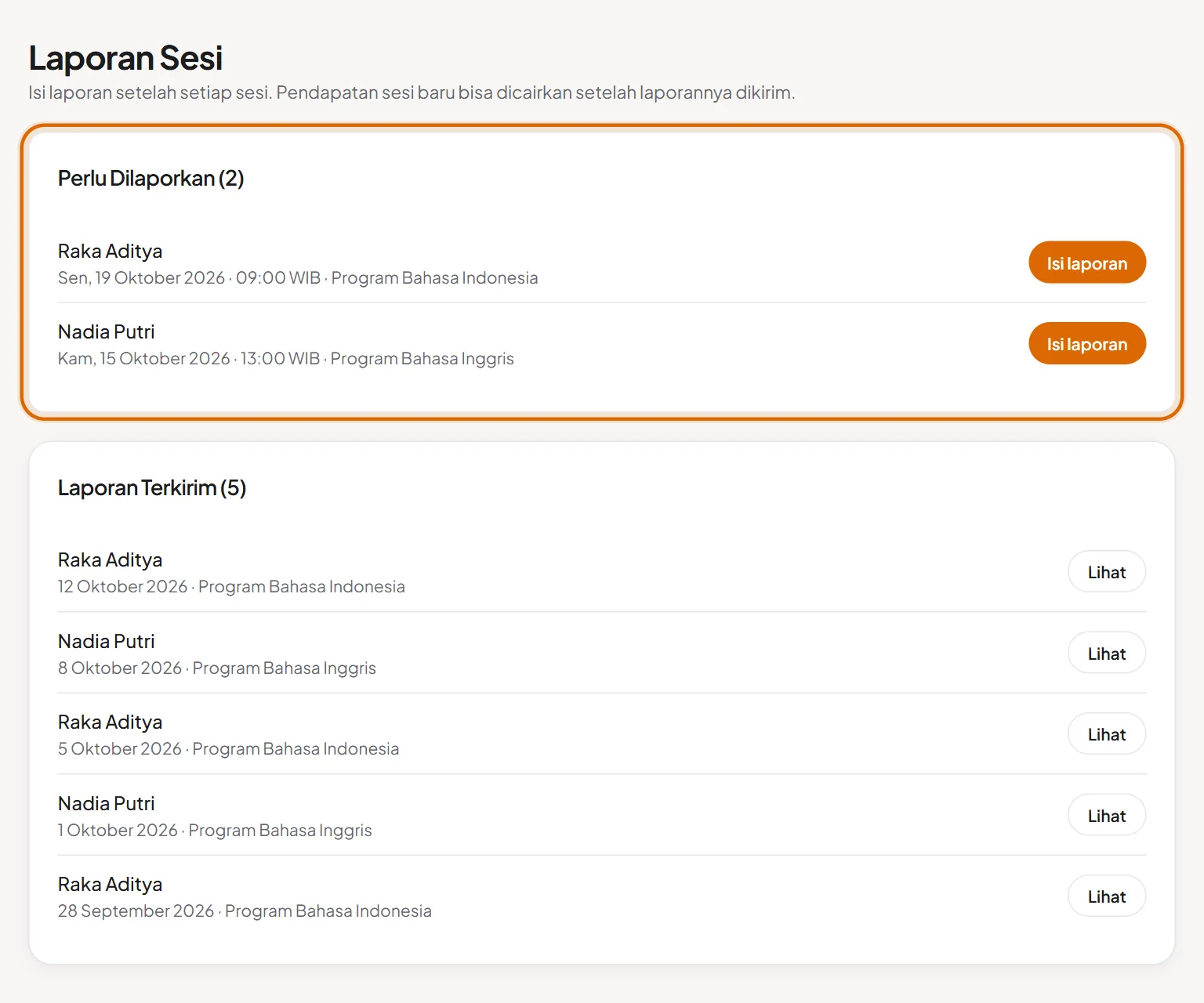
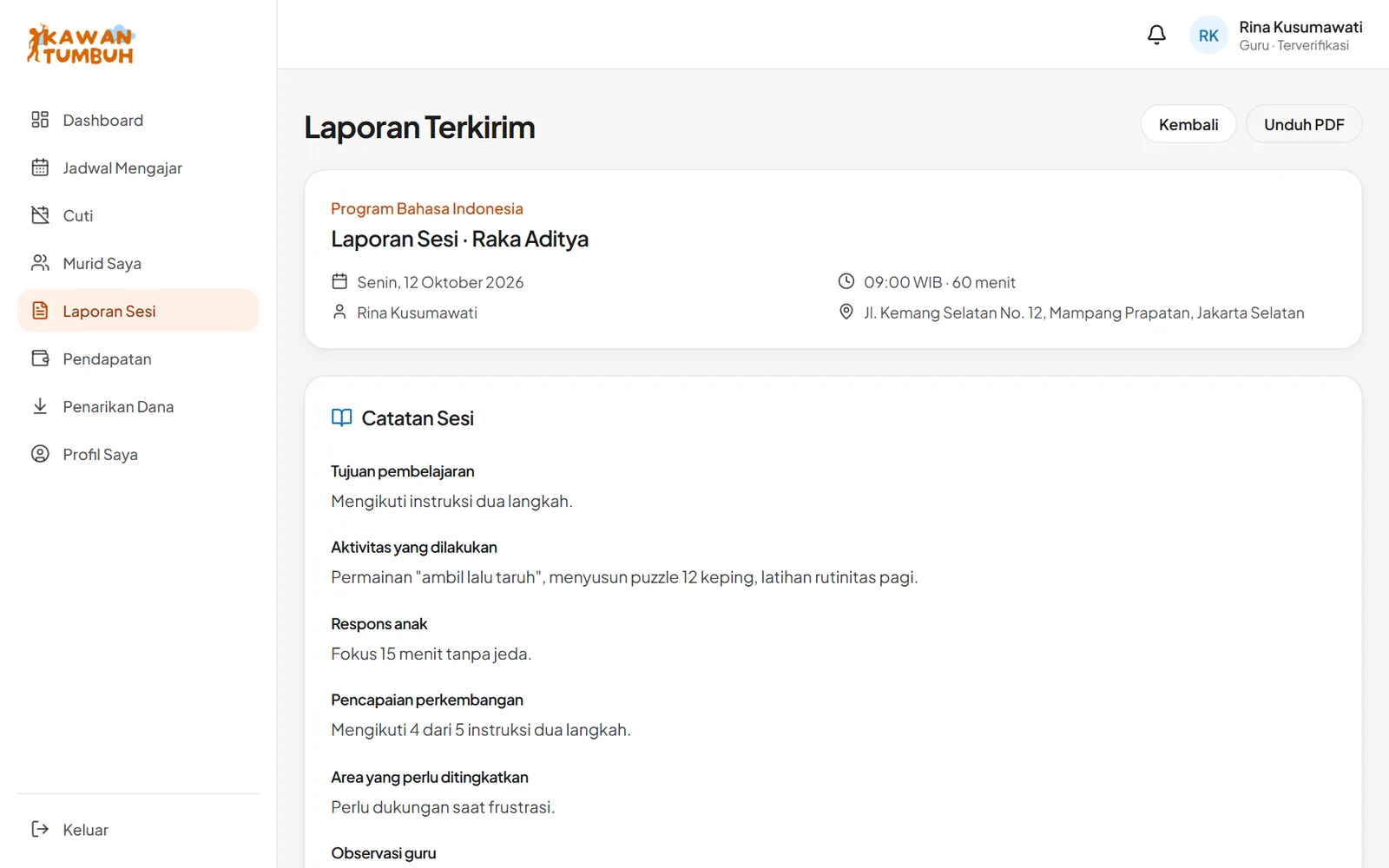
Menu Laporan Sesi berisi Perlu Dilaporkan (sesi yang sudah lewat tetapi belum ada laporannya) dan Laporan Terkirim. Klik Isi laporan untuk mulai.
Pendapatan sesi baru bisa ditarik setelah laporannya dikirim. Orang tua juga menunggu catatan perkembangan anaknya.
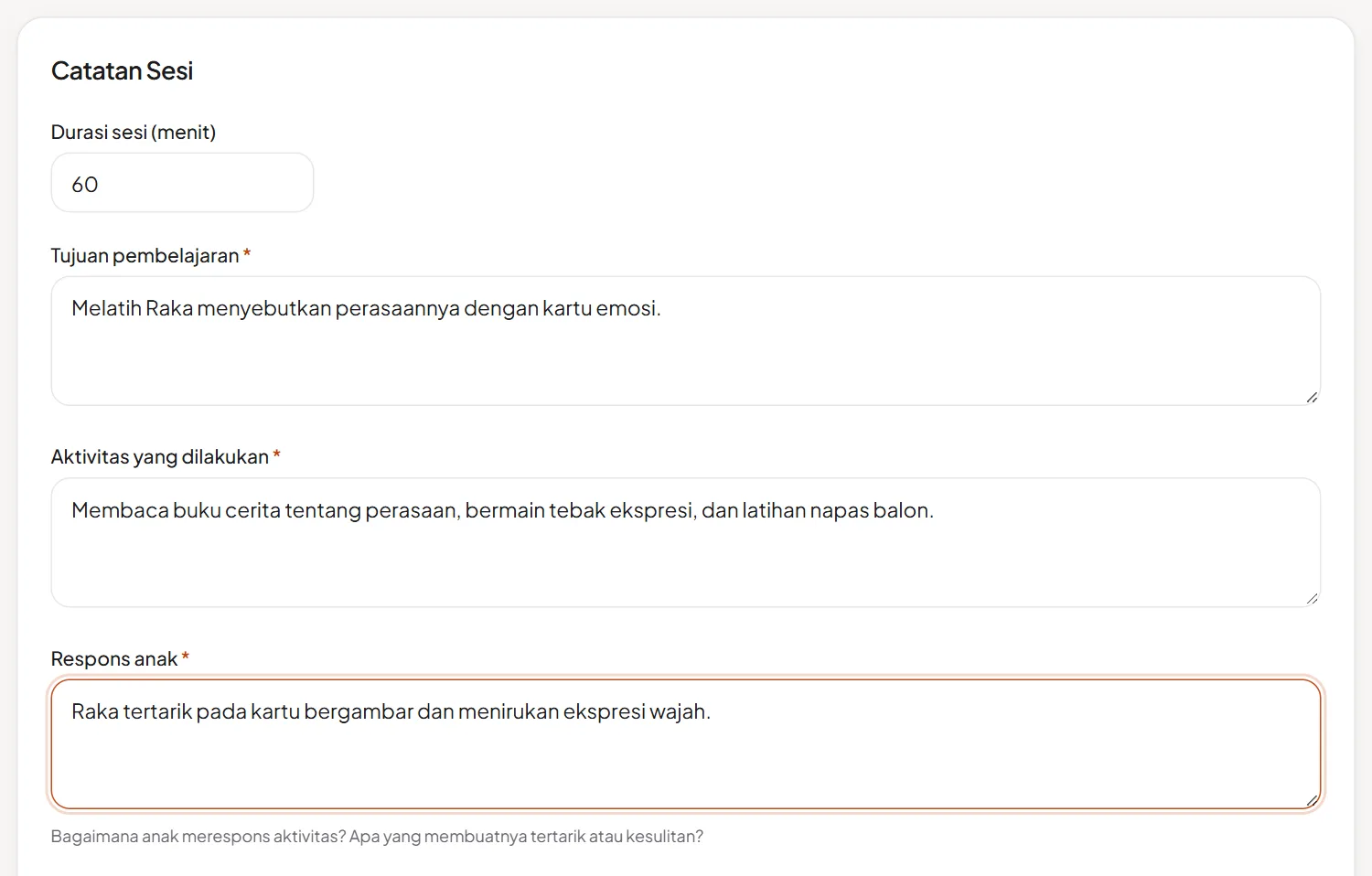
Mengisi catatan sesi
Isian bertanda bintang wajib diisi: tujuan pembelajaran, aktivitas, respons anak, pencapaian, area yang perlu ditingkatkan, dan rekomendasi untuk orang tua. Observasi guru dan catatan tambahan boleh dikosongkan.
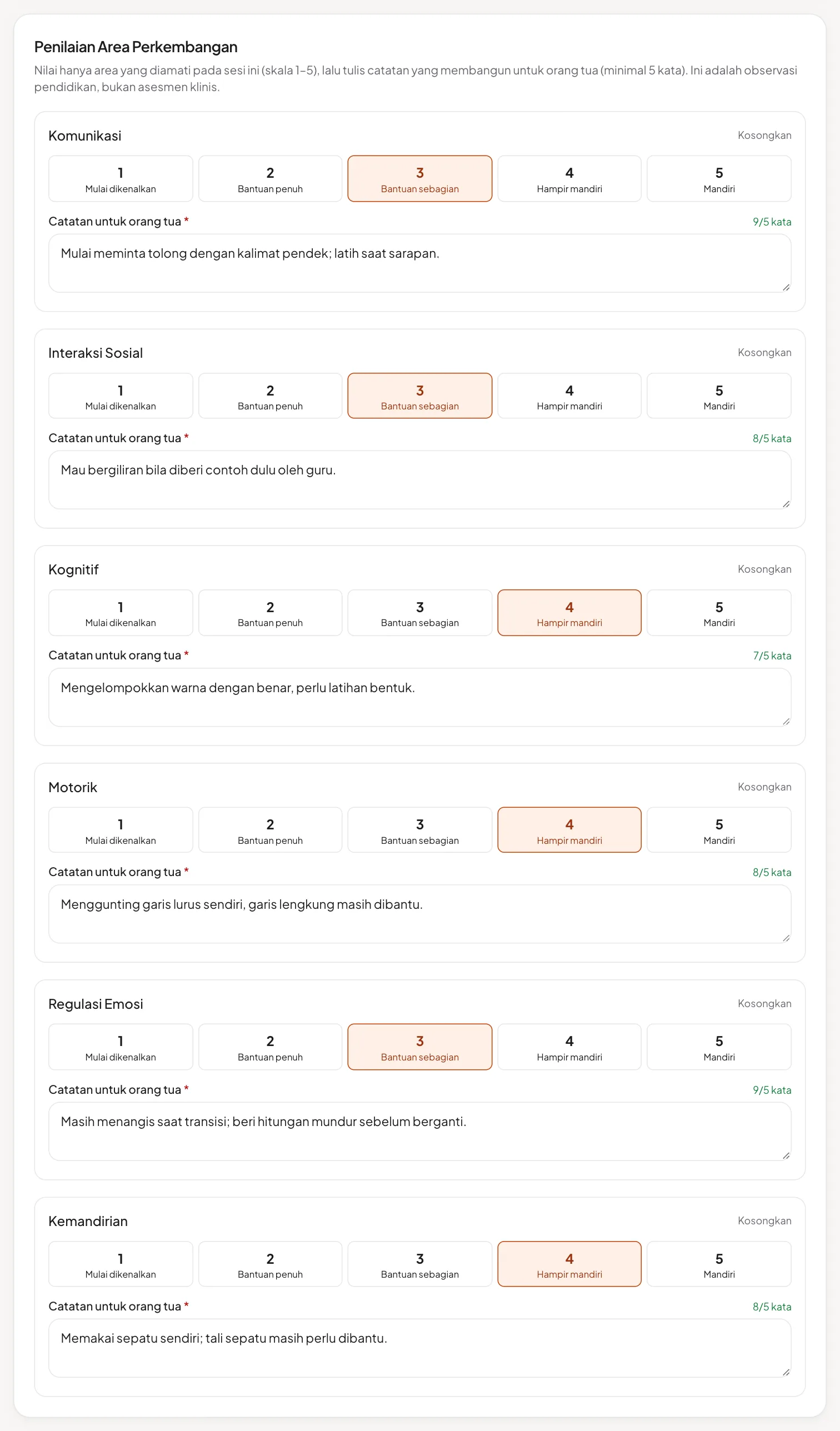
Penilaian area perkembangan
Beri nilai 1–5 hanya untuk area yang Anda amati di sesi ini: 1 mulai dikenalkan, 2 bantuan penuh, 3 bantuan sebagian, 4 hampir mandiri, 5 mandiri. Nilai ini menjadi grafik perkembangan yang dilihat orang tua. Ini observasi pendidikan, bukan asesmen klinis.
Setiap area yang Anda nilai wajib diberi catatan untuk orang tua, minimal 5 kata. Tulis catatan yang membangun: apa yang sudah bisa, apa yang perlu dilatih, dan cara melatihnya di rumah. Penghitung kata di sebelah kanan menjadi hijau bila sudah cukup. Draf boleh disimpan dulu; aturan ini berlaku saat laporan dikirim.
Foto kegiatan
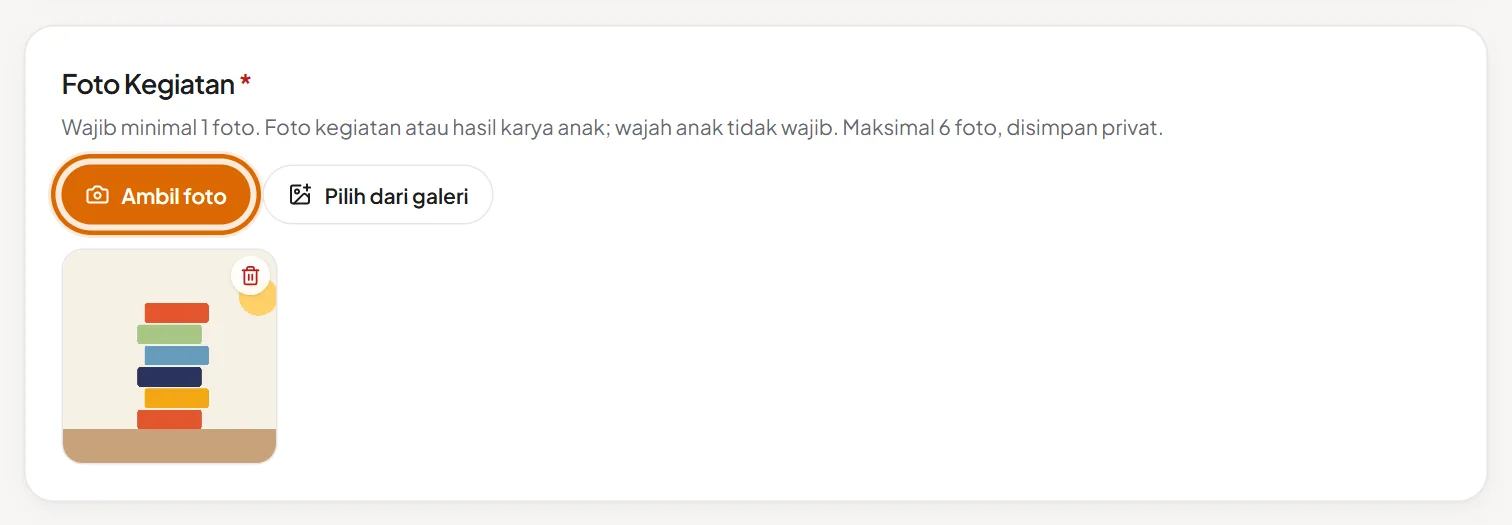
Laporan sesi tatap muka wajib berisi minimal 1 foto kegiatan, kecuali orang tua tidak mengizinkan foto untuk anak tersebut. Fotonya boleh berupa kegiatan atau hasil karya anak (lembar kerja, susunan balok, gambar); wajah anak tidak wajib.
Ambil foto langsung membuka kamera HP. Pilih dari galeri untuk foto yang sudah ada. Foto otomatis diperkecil sebelum diunggah.
Maksimal 6 foto per laporan, disimpan privat: hanya orang tua, Anda, dan tim KawanTumbuh yang bisa melihatnya.
Bila orang tua tidak mengizinkan foto, bagian ini tertulis demikian dan laporan dikirim tanpa foto. Status izin juga terlihat di Murid Saya.
Untuk kelas online, foto tidak wajib dan jangan menangkap layar wajah anak.
Ambil foto di akhir sesi agar tidak mengganggu fokus anak.
Simpan draf atau kirim
Simpan Draf menyimpan laporan agar bisa dilanjutkan nanti. Kirim Laporan mengirimnya ke orang tua.
Laporan yang sudah dikirim terkunci dan tidak bisa diubah. Periksa kembali sebelum mengirim.
Laporan terkirim bisa dibuka lagi kapan saja dari Laporan Terkirim.
Bagian 7
Murid Saya
Profil belajar murid, riwayat laporan, dan Jurnal Home Program dari orang tua.
Daftar & profil murid
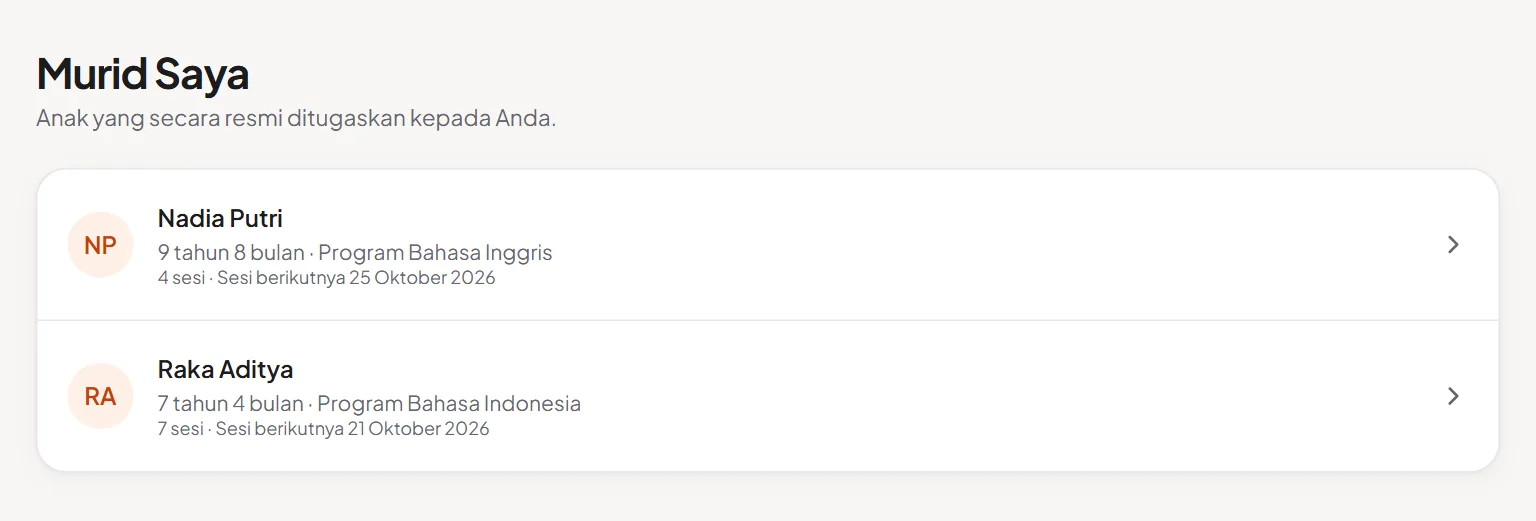
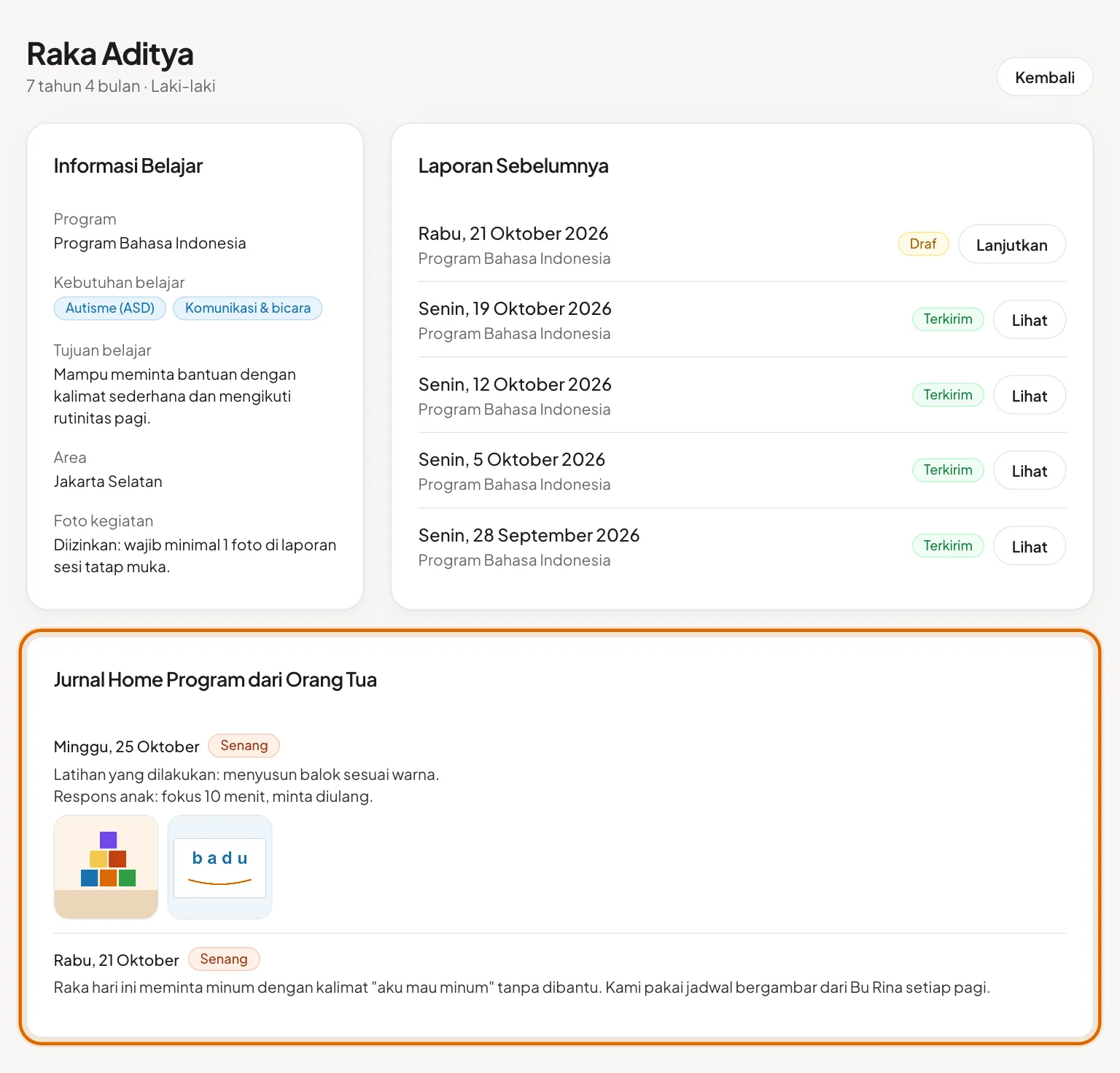
Murid Saya berisi semua anak yang pernah atau akan Anda dampingi. Buka seorang murid untuk melihat program, kebutuhan belajar, tujuan belajar, area, dan semua laporan sebelumnya.
Jurnal Home Program dari Orang Tua berisi catatan dan foto latihan di rumah yang sengaja dibagikan orang tua kepada guru. Gunakan untuk memantau home program dan menyesuaikan rencana sesi berikutnya.
Bagian 8
Cuti
Mengajukan cuti terencana dan melihat statusnya.
Mengajukan cuti
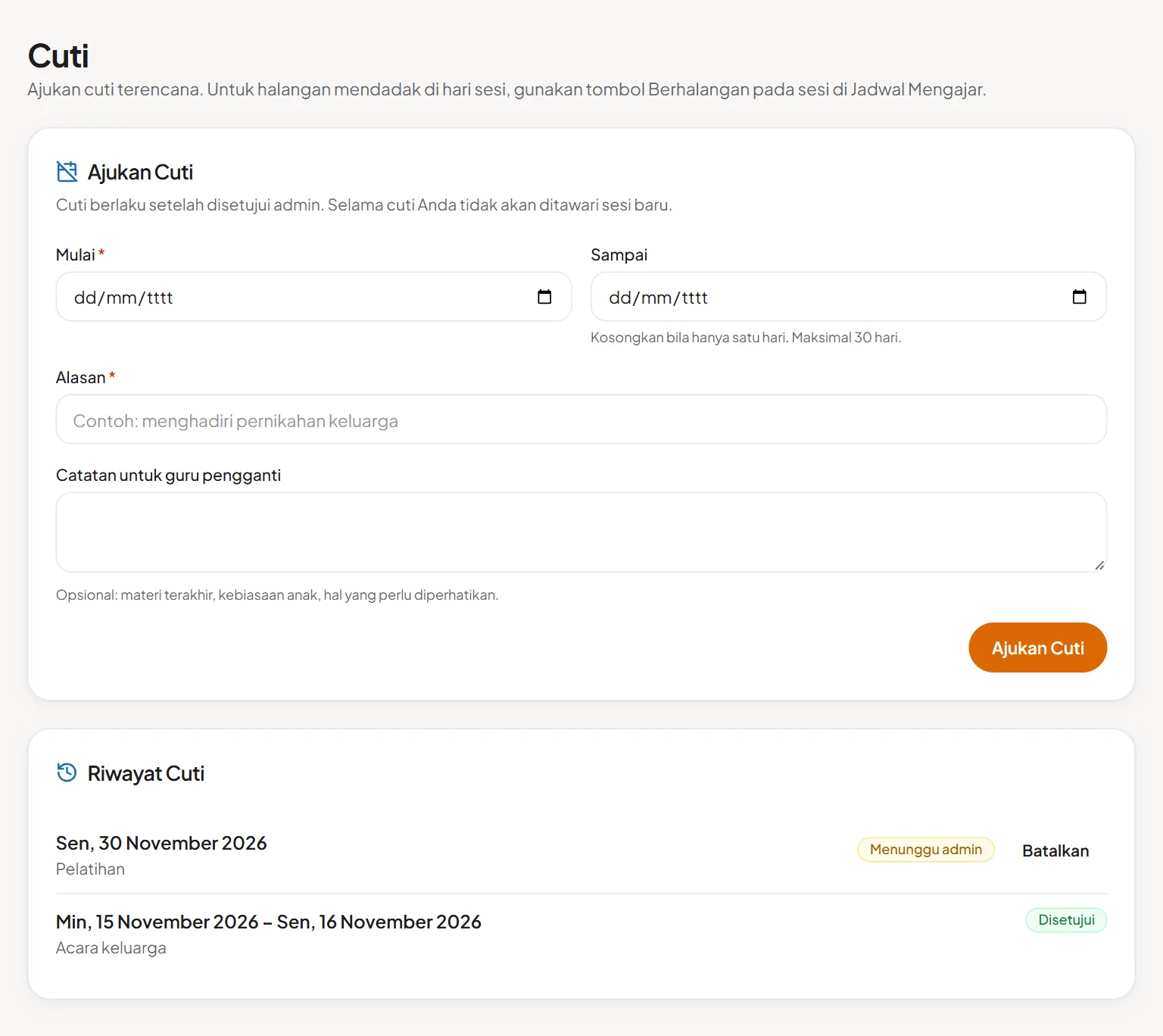
Buka menu Cuti, isi tanggal mulai (dan tanggal selesai bila lebih dari sehari, maksimal 30 hari), alasan, serta catatan untuk guru pengganti. Klik Ajukan Cuti.
Status Menunggu admin bisa dibatalkan sendiri.
Setelah Disetujui, Anda tidak ditawari sesi baru di tanggal tersebut.
Sesi yang sudah terjadwal di tanggal cuti dialihkan ke guru pengganti atau dijadwal ulang sesuai pilihan orang tua.
Bagian 9
Pendapatan & Penarikan Dana
Kapan pendapatan bisa ditarik dan cara mengajukan penarikan.
Status pendapatan
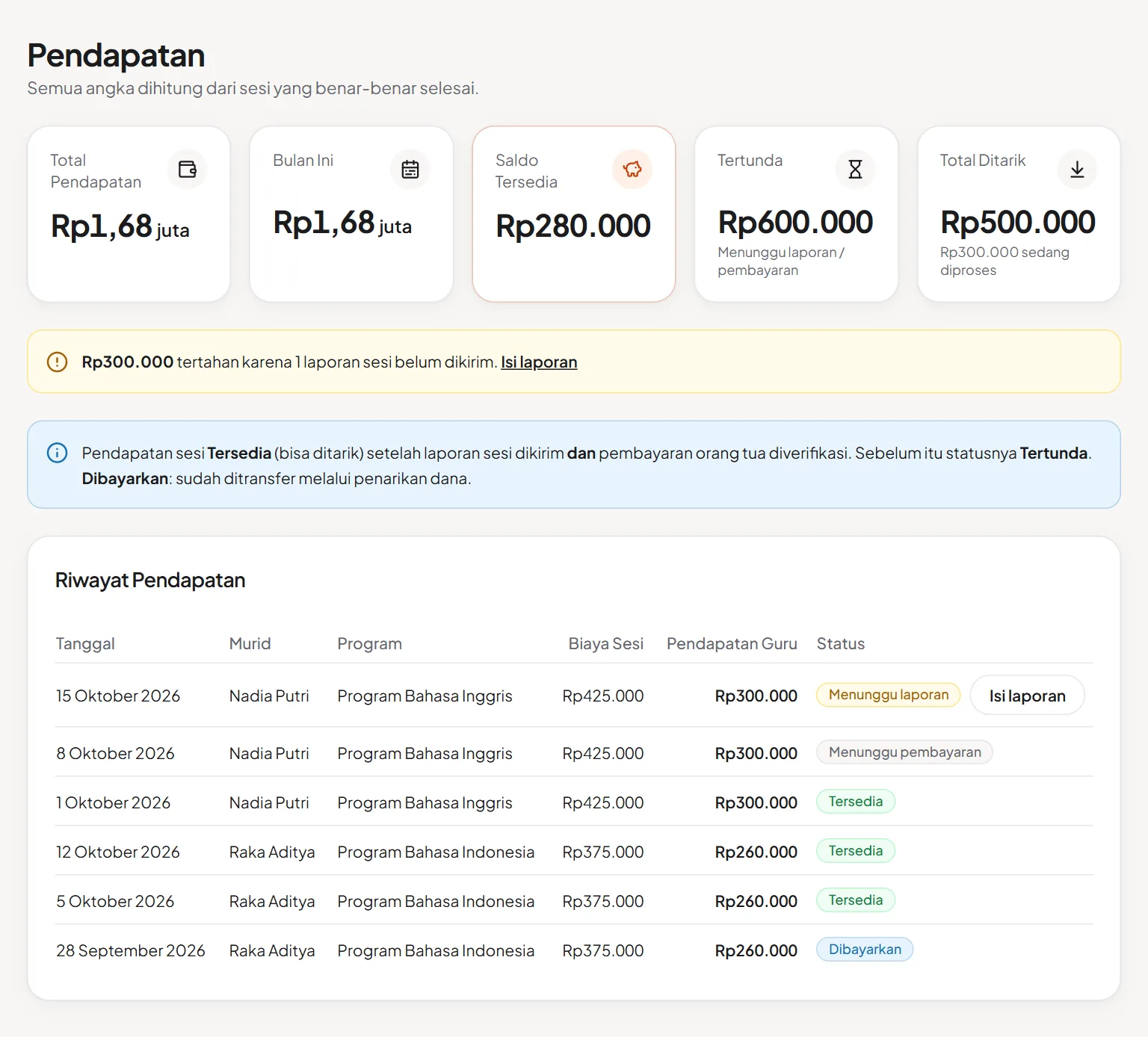
Setiap sesi selesai menghasilkan pendapatan sebesar fee guru untuk program tersebut.
Menunggu laporan: laporan sesi belum dikirim.
Menunggu pembayaran: orang tua belum membayar atau pembayaran belum diverifikasi.
Tersedia: laporan terkirim dan pembayaran terverifikasi, sehingga bisa ditarik.
Dibayarkan: sudah ditransfer lewat penarikan dana.
Bila orang tua membatalkan kurang dari 24 jam sebelum sesi, Anda tetap mendapat setengah fee sesi itu setelah tagihannya dibayar.
Menarik dana
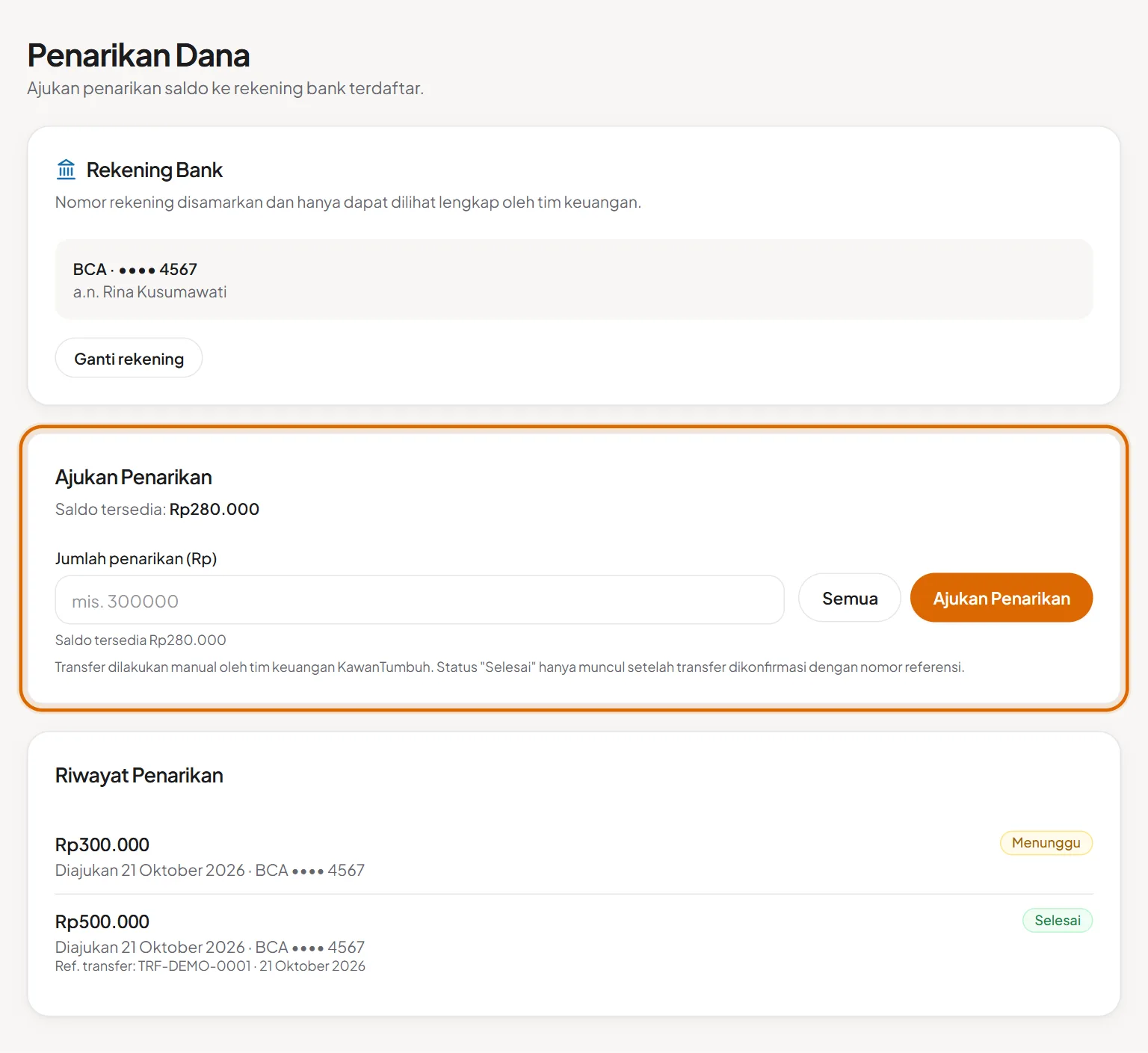
1Buka Penarikan Dana dan simpan rekening bank Anda (nomor rekening ditampilkan tersamar).
2Isi jumlah penarikan, atau klik Semua untuk menarik seluruh saldo tersedia.
3Klik Ajukan Penarikan.
Tim keuangan mentransfer secara manual. Status berubah menjadi Selesai setelah transfer dikonfirmasi dengan nomor referensi, dan Anda menerima notifikasi. Bukti transfer dapat dibuka lewat Lihat bukti transfer di Riwayat Penarikan.
Bagian 10
Profil Saya
Profil mengajar, ketersediaan, Online Class, dan kata sandi.
Profil & ketersediaan
Di Profil Saya Anda bisa mengganti foto, memperbarui spesialisasi, area mengajar, dan biografi yang dilihat orang tua, serta mengatur Ketersediaan: hari, slot waktu, area yang dapat dijangkau, maksimal sesi per hari, dan kesediaan mengajar Online Class.
Nama, jenis kelamin, dan pengalaman hanya bisa diubah oleh admin. Hubungi tim bila ada yang perlu dikoreksi.
Perubahan spesialisasi, area, atau biografi diberitahukan ke admin untuk ditinjau.